← ត្រឡប់ទៅអត្ថបទទាំងអស់
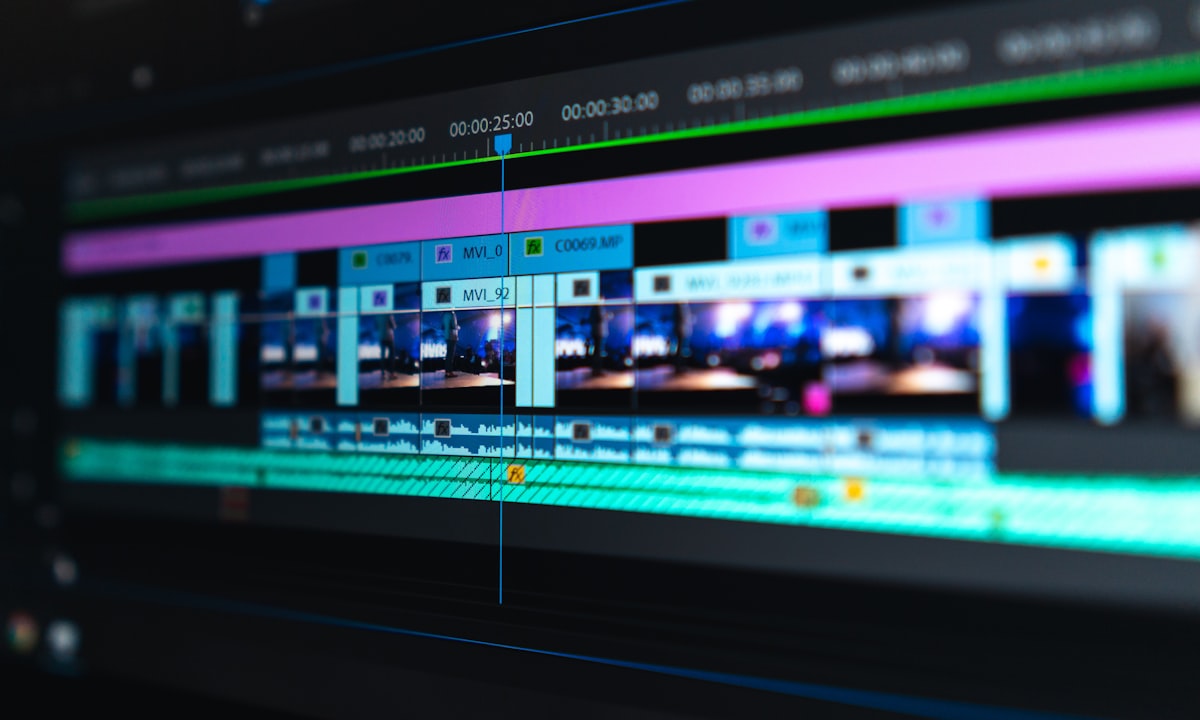
ការកាត់តវីដេអូធ្លាប់ស៊ីពេលច្រើនជាងការថតទៅទៀត — ឥឡូវ AI អាចទទួលការងារធុញទ្រាន់ៗជំនួស ឲ្យ creator ផ្តោតលើការច្នៃប្រឌិត។ (រូបភាពជាឧទាហរណ៍)
AI ក្នុងការកាត់ត Video — ឧបករណ៍ដែលជួយ Creator សន្សំពេល
AI មិនកាត់តជំនួសអ្នកទេ — វាកាត់ការងារធុញទ្រាន់
Creator ភាគច្រើនដឹងថា ពេលវេលាភាគច្រើនក្នុងការផលិតវីដេអូ មិនមែនអស់ទៅលើផ្នែកច្នៃប្រឌិតទេ — គឺអស់ទៅលើការងារដដែលៗ៖ វាយ subtitle ម្តងមួយឃ្លា, កាត់ចន្លោះស្ងាត់ម្តងមួយកន្លែង, កែសំឡេងខ្យល់រំខាន។ ការងារបែបនេះហើយ ដែល AI ក្នុងកម្មវិធីកាត់តទំនើបៗ ធ្វើបានលឿនជាងមនុស្សច្រើនដង។
កម្មវិធីកាត្តធំៗសព្វថ្ងៃ ភាគច្រើនមានមុខងារ AI ទាំងនេះស្រាប់ — ខាងក្រោមនេះជាមុខងារសំខាន់ៗ និងរបៀបប្រើវាឲ្យចំណេញពេលពិត។
មុខងារ AI ដែល creator គួរស្គាល់
- Auto subtitle — មុខងារដែលគួរប្រើមុនគេ AI ស្តាប់សំឡេងក្នុងវីដេអូ រួចបង្កើត subtitle ដោយស្វ័យប្រវត្តិ។ សម្រាប់ creator ខ្មែរ វាសំខាន់ពីរដង៖ អ្នកទស្សនាភាគច្រើនមើលវីដេអូបិទសំឡេង (autoplay ក្នុង feed) ហើយ subtitle ជួយអ្នកទស្សនាថ្លង់ ឬពិបាកស្តាប់ផងដែរ។ ចំណាំ៖ ភាសាខ្មែរអាចមានកំហុសច្រើនជាងអង់គ្លេស — ត្រូវអានពិនិត្យ និងកែមុនបង្ហោះជានិច្ច។
- កាត់ភាពស្ងាត់ដោយស្វ័យប្រវត្តិ ការនិយាយពិត មាន «អឺ...», ការឈប់គិត និងចន្លោះស្ងាត់ច្រើន។ មុខងារ silence detection រកចន្លោះទាំងនេះ រួចកាត់ចោលឲ្យទាំងអស់ក្នុងពេលតែមួយ — ការងារដែលធ្លាប់អស់ពេលរាប់ម៉ោង នៅសល់ប៉ុន្មាននាទី។ គន្លឹះ៖ កុំកាត់ស្អាតពេក — ចន្លោះដកដង្ហើមខ្លះ ធ្វើឲ្យការនិយាយស្តាប់ទៅធម្មជាតិ។
- សម្អាតសំឡេងរំខាន ថតក្នុងបន្ទប់គ្មាន soundproof? មុខងារ noise removal / voice isolation អាចកាត់សំឡេងម៉ាស៊ីនត្រជាក់, ខ្យល់, និងសំឡេងផ្ទៃខាងក្រោយ ឲ្យសំឡេងនិយាយច្បាស់ឡើង។ តែចាំថា — វាជួយសង្គ្រោះ មិនមែនធ្វើឲ្យល្អឥតខ្ចោះទេ៖ ថតឲ្យបានល្អពីដំបូង (mic ជិតមាត់, បន្ទប់ស្ងាត់) នៅតែសំខាន់ជាង។
- Auto-reframe សម្រាប់ shorts ថតផ្តេក (16:9) តែចង់បង្ហោះ TikTok/Shorts/Reels (9:16)? មុខងារ auto-reframe តាមដានមុខ ឬវត្ថុសំខាន់ក្នុងវីដេអូ រួចកាត់ frame ឲ្យវត្ថុនោះនៅចំកណ្តាលជានិច្ច — មិនបាច់ keyframe ដោយដៃម្តងមួយ scene ទេ។ ពិនិត្យលទ្ធផលមុន export ព្រោះ scene ដែលមានមនុស្សច្រើននាក់ អាចធ្វើឲ្យ AI ជ្រើសតាមខុសមុខ។
- លុបផ្ទៃខាងក្រោយ ដោយគ្មាន green screen មុខងារ background removal អាចញែកមនុស្សចេញពីផ្ទៃខាងក្រោយ ដោយមិនបាច់ green screen — ល្អសម្រាប់ facecam ក្នុងវីដេអូ gaming ឬ reaction។ លទ្ធផលល្អបំផុតពេលពន្លឺគ្រប់គ្រាន់ និងផ្ទៃខាងក្រោយមិនច្របូកច្របល់ពេក — បើគែមចេញព្រិលៗ សាកកែពន្លឺពេលថតវិញ។
- រៀបចំ workflow ឲ្យ AI ស៊ីគ្នា លំដាប់ដែលចំណេញពេលបំផុត៖ (១) កាត់ភាពស្ងាត់ និងចន្លោះមិនត្រូវការចេញសិន → (២) កាត់តរឿង (ផ្នែកច្នៃប្រឌិត — នៅជារបស់អ្នក) → (៣) សម្អាតសំឡេង → (៤) auto subtitle រួចអានកែ → (៥) reframe ចេញជា version បណ្តោយសម្រាប់ shorts។ AI នៅជំហាន ១, ៣, ៤, ៥ — អ្នកនៅជំហាន ២។
រើសឧបករណ៍យ៉ាងណា? មិនបាច់រត់តាមឈ្មោះ app ល្បីៗទេ — មើលតាមតម្រូវការ៖ កម្មវិធីកាត់តដែលអ្នកប្រើស្រាប់ ប្រហែលមានមុខងារទាំងនេះរួចហើយ (ឆែក menu មើលពាក្យ «AI», «Auto», «Smart»)។ សាកកំណែ free សិន មុននឹងបង់លុយ — ហើយប្រៀបធៀបថាមុខងារណាដែលអ្នកប្រើពិត។
ប្រយ័ត្នពីរចំណុច៖ (១) កុំជឿ subtitle AI ១០០% — ឈ្មោះកន្លែង, ពាក្យបច្ចេកទេស និងភាសាខ្មែរ ច្រើនត្រូវកែដោយដៃ។ ការបង្ហោះ subtitle ខុសៗ ធ្វើឲ្យអ្នកទស្សនាបាត់ទំនុកចិត្ត។ (២) កម្មវិធីកាត់ត AI «free premium» ពី website មិនផ្លូវការ — ដូច app AI ក្លែងក្លាយដែរ អាចជា malware។ ទាញយកពីប្រភពផ្លូវការតែប៉ុណ្ណោះ។
សរុប៖ ឲ្យ AI ធ្វើការងារដដែលៗ — subtitle, កាត់ស្ងាត់, សម្អាតសំឡេង, reframe — ហើយទុកពេលដែលសន្សំបាន សម្រាប់អ្វីដែល AI ធ្វើមិនបាន៖ រឿងរ៉ាវ, អារម្មណ៍ និងស្ទីលផ្ទាល់ខ្លួនរបស់អ្នក។
"AI កាត់តវីដេអូបានលឿន — តែវាមិនដឹងថារឿងណាគួរនិទានទេ។ អ្នកនិទានរឿង នៅតែជាអ្នក។" — Noobie GMK
ចែករំលែកអត្ថបទនេះ: