← ត្រឡប់ទៅអត្ថបទទាំងអស់
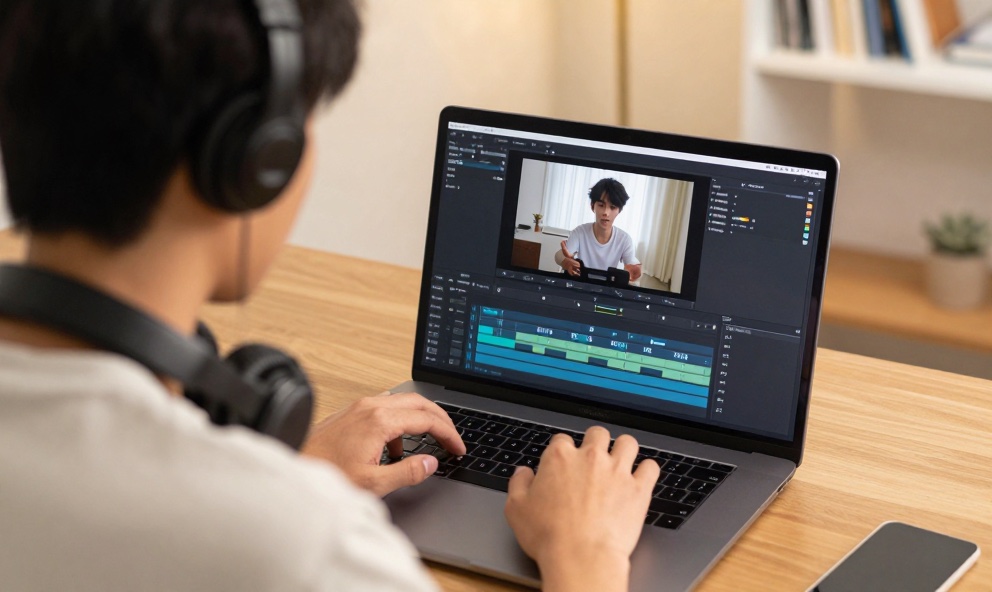
កាត់តវីដេអូ TikTok/YouTube ដោយខ្លួនឯង — ងាយជាងអ្នកគិត។
CapCut — កាត់តវីដេអូ សម្រាប់ TikTok និង YouTube ជាភាសាខ្មែរ (សម្រាប់អ្នកចាប់ផ្តើម)
ចង់ធ្វើវីដេអូ TikTok ឬ YouTube តែឃើញការកាត់ត (Editing) ពិបាកពេក? ការពិត CapCut ជាកម្មវិធីកាត់តវីដេអូឥតគិតថ្លៃ ងាយប្រើ ដែលដំណើរការទាំងលើទូរស័ព្ទ និងកុំព្យូទ័រ។ អ្នកមិនចាំបាច់ចេះអ្វីស៊ីជម្រៅទេ — ត្រឹមចេះ ៦ ជំហានមូលដ្ឋាន គឺអ្នកអាចធ្វើវីដេអូស្អាតបាន។ អត្ថបទនេះនាំអ្នកពីសូន្យរហូតដល់ Export វីដេអូដំបូង។
១. CapCut ជាអ្វី? ប្រើលើអ្វីបាន?
| រង្វាស់ | ព័ត៌មាន |
|---|---|
| តម្លៃ | ឥតគិតថ្លៃ (មាន Feature Pro បង់ថ្លៃខ្លះ) |
| ឧបករណ៍ | Android, iPhone, iPad, Windows, Mac |
| ល្អសម្រាប់ | TikTok, YouTube Shorts, Reels, វីដេអូ Vlog |
| កម្រិត | ងាយសម្រាប់អ្នកចាប់ផ្តើម តែមាន Tool កម្រិតខ្ពស់ដែរ |
ចំណាំ៖ ទាញ CapCut តែពី App Store / Play Store / គេហទំព័រផ្លូវការ ប៉ុណ្ណោះ។ APK ក្លែងក្លាយ ឬកំណែ «Mod» អាចមានមេរោគ ឬលួចទិន្នន័យ។
២. ដំណើរការ ៦ ជំហានមូលដ្ឋាន
- Import វីដេអូ និងរូបភាពចុច New Project រួចជ្រើសវីដេអូ/រូបភាពពីទូរស័ព្ទ។ វានឹងចូលទៅ Timeline ខាងក្រោម ដែលជាកន្លែងអ្នកកាត់ត។
- កាត់ និងតម្រៀប (Trim & Split)ចុចលើ clip រួចអូសចុងវាដើម្បីកាត់ខ្លី ឬចុច Split (កន្ត្រៃ) ដើម្បីកាត់ជាពីរ។ លុបផ្នែកមិនល្អចេញ ទុកតែផ្នែកល្អ។
- ដាក់អក្សរ (Text)ចុច Text → Add Text វាយអក្សរខ្មែរ ឬអង់គ្លេស។ ជ្រើស Font, ពណ៌ និងទីតាំង។ អក្សរខ្លីៗ ធ្វើឲ្យអ្នកមើលយល់ខ្លឹមសារ ទោះបិទសំឡេង។
- ដាក់ភ្លេង និងសំឡេង (Audio)ចុច Audio → Sounds ជ្រើសភ្លេង។ សម្រាប់ TikTok — ប្រើភ្លេងកំពុងល្បី (Trending) ជួយឲ្យវីដេអូឡើងច្រើន។ បន្ថយសំឡេងភ្លេង បើមានការនិយាយ។
- Effect, Transition និង Filterបន្ថែម Transition រវាង clip ឲ្យរលូន, ដាក់ Filter ឲ្យពណ៌ស្អាត។ កុំដាក់ច្រើនពេក — សាមញ្ញតែស្អាត ល្អជាងច្រើនតែច្របូកច្របល់។
- Exportចុច Export ជ្រើសគុណភាព 1080p និង 30/60fps។ រង់ចាំបន្តិច — វីដេអូនឹងរក្សាទុកក្នុងទូរស័ព្ទ ត្រៀម Upload។
៣. Setting Export ដែលគួរប្រើ
| ការកំណត់ | តម្លៃណែនាំ |
|---|---|
| Resolution | 1080p (ឬ 4K បើទូរស័ព្ទខ្លាំង) |
| Frame Rate | 30fps ធម្មតា · 60fps សម្រាប់ Game/Action |
| ទ្រង់ទ្រាយ TikTok/Shorts | បញ្ឈរ 9:16 |
| ទ្រង់ទ្រាយ YouTube ធម្មតា | ដេក 16:9 |
៤. គន្លឹះឲ្យវីដេអូគួរឲ្យមើល
- ៣ វិនាទីដំបូងសំខាន់បំផុតចាប់អារម្មណ៍អ្នកមើលភ្លាមៗ — កុំណែនាំវែងៗ។ បង្ហាញរឿងគួរឲ្យចាប់អារម្មណ៍តាំងពីដើម។
- ដាក់ Caption/អក្សរមនុស្សភាគច្រើនមើលបែបបិទសំឡេង — អក្សរជួយឲ្យគេយល់ និងមើលដល់ចប់។
- ខ្លីទុកឲ្យល្អវីដេអូខ្លី ចង្អៀត ល្អជាងវែងហើយអូស។ កាត់ផ្នែករអ៊ូ ចេញឲ្យអស់។
- ថតឲ្យនឹង និងភ្លឺEditing ជួយបានច្រើន តែវីដេអូដើមភ្លឺ និងនឹង ធ្វើឲ្យលទ្ធផលស្អាតជាង។
៥. ប្រុងប្រយ័ត្នពី Copyright និង Watermark
ភ្លេង Copyright៖ ការយកចម្រៀងគេមកដាក់អាចធ្វើឲ្យវីដេអូត្រូវបិទសំឡេង ឬលុប នៅលើ YouTube។ ប្រើភ្លេងក្នុងបណ្ណាល័យ CapCut/TikTok ឬ Music ដែលអនុញ្ញាត។
- លុប Watermark CapCutខ្លះ Template ដាក់ Logo CapCut នៅចុងវីដេអូ — លុប clip ចុងចោល មុន Export។
- កុំយកវីដេអូគេទាំងស្រុងReupload វីដេអូអ្នកដទៃអាចខុសច្បាប់ និងធ្វើឲ្យគណនីអ្នកមានបញ្ហា។ ធ្វើ Content ខ្លួនឯង ទុកបានយូរ។
សរុប៖ CapCut ធ្វើឲ្យការកាត់តវីដេអូងាយ និងឥតគិតថ្លៃ។ ចាំ ៦ ជំហាន៖ Import → កាត់ → អក្សរ → ភ្លេង → Effect → Export។ Export ជា 1080p, ប្រើភ្លេងអនុញ្ញាត, លុប Watermark។ កុំរង់ចាំឲ្យពូកែទើបចាប់ផ្តើម — ធ្វើវីដេអូដំបូងថ្ងៃនេះ រួចប្រសើរឡើងបន្តិចម្តងៗ។
"វីដេអូល្អ មិនកើតពីឧបករណ៍ថ្លៃ — តែពីការចាប់ផ្តើម និងអនុវត្តម្តងហើយម្តងទៀត។" — Noobie GMK
ចែករំលែកអត្ថបទនេះ: