← ត្រឡប់ទៅអត្ថបទទាំងអស់
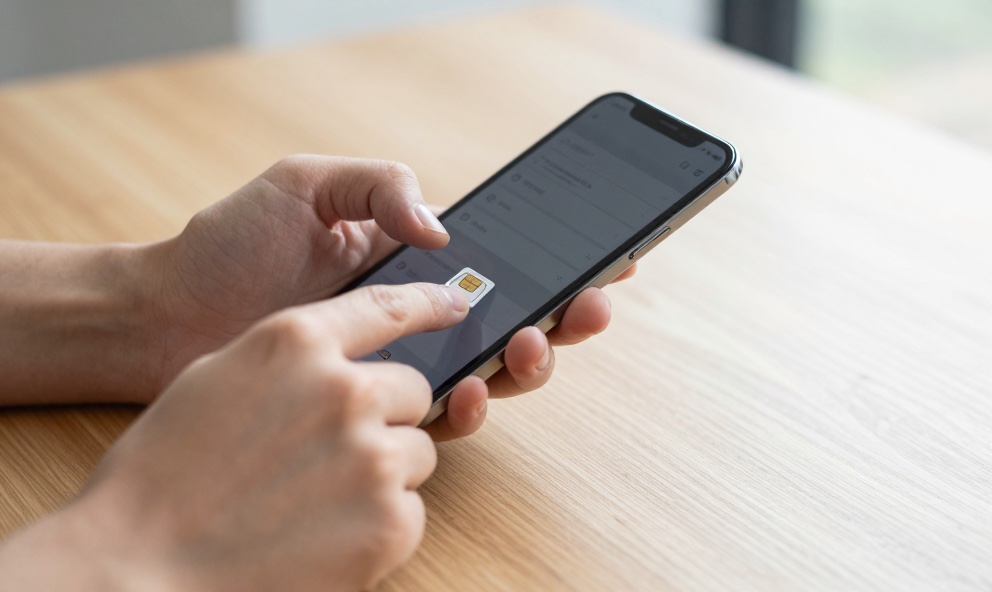
eSIM ជា SIM ឌីជីថល — គ្មានកាតដែក ដំឡើងក្នុងទូរស័ព្ទដោយផ្ទាល់។
eSIM នៅកម្ពុជា — របៀបដំឡើង និងប្រើលើ iPhone និង Android
ធ្លាប់ឮពាក្យ eSIM ទេ? វាជា SIM បែបឌីជីថល ដែលមិនត្រូវការកាតដែកដាក់ចូលទូរស័ព្ទ។ អ្នកគ្រាន់តែស្កេន QR Code មួយ គឺ SIM ចូលក្នុងទូរស័ព្ទ។ វាកំពុងពេញនិយមនៅកម្ពុជា ព្រោះស្រួលប្តូរ ស្រួលធ្វើដំណើរ ហើយមិនបាត់ដូចកាតធម្មតា។ អត្ថបទនេះបង្ហាញអ្នកពី eSIM ជាអ្វី, ទូរស័ព្ទណាប្រើបាន និងរបៀបដំឡើងជាជំហានៗ។
១. eSIM ខុសពី SIM ធម្មតាយ៉ាងម៉េច?
| រង្វាស់ | eSIM (ឌីជីថល) | SIM ធម្មតា (កាតដែក) |
|---|---|---|
| រូបរាង | គ្មានកាត — នៅក្នុងទូរស័ព្ទស្រាប់ | កាតដែកតូច ត្រូវដោត |
| ដំឡើង | ស្កេន QR ឬ App | ដោតកាតដោយដៃ |
| ប្តូរទូរស័ព្ទ | ត្រូវ Activate ម្តងទៀត | ដកកាតដាក់ចូលគ្រឿងថ្មី |
| បាត់/ខូច | មិនបាត់ (គ្មានកាត) | អាចបាត់ ឬកាច់ |
| ប្រើ ២ លេខក្នុងគ្រឿងតែមួយ | បាន (eSIM + SIM) | អាស្រ័យលើ Slot |
អត្ថប្រយោជន៍ធំ៖ អ្នកអាចមានពីរលេខក្នុងទូរស័ព្ទតែមួយ — ឧទាហរណ៍ លេខផ្ទាល់ខ្លួន (SIM) និងលេខការងារ (eSIM) — ដោយមិនចាំបាច់កាន់ទូរស័ព្ទ ២ គ្រឿង។
២. ទូរស័ព្ទណាខ្លះប្រើ eSIM បាន?
មិនមែនគ្រប់ទូរស័ព្ទសុទ្ធតែប្រើ eSIM បានទេ។ ជាទូទៅ គ្រឿងថ្មីៗទាំងនេះប្រើបាន៖
- iPhoneចាប់ពី iPhone XR / XS ឡើងទៅ (ឆ្នាំ ២០១៨ រហូតដល់បច្ចុប្បន្ន) ប្រើ eSIM បាន។
- Samsung Galaxyស៊េរី S20 ឡើងទៅ, Note20, Z Fold/Flip ភាគច្រើនប្រើបាន។
- Google Pixelចាប់ពី Pixel 3 ឡើងទៅ ភាគច្រើនប្រើបាន។
- ម៉ាកផ្សេងទៀតOppo, Xiaomi, Huawei ស៊េរីខ្ពស់ថ្មីៗខ្លះប្រើបាន — ត្រូវពិនិត្យ Spec គ្រឿងនោះ។
របៀបពិនិត្យលឿន៖ ចូល Settings រកពាក្យ
eSIM ឬ Add eSIM។ បើឃើញជម្រើសនោះ — ទូរស័ព្ទអ្នកប្រើ eSIM បាន។ ឬវាយ *#06# — បើឃើញលេខ EID គឺមាន eSIM។៣. យក eSIM ពីណា?
- ក្រុមហ៊ុនទូរស័ព្ទក្នុងស្រុកទៅការិយាល័យ ឬ Shop ផ្លូវការ របស់ក្រុមហ៊ុនផ្តល់សេវាទូរស័ព្ទ។ ប្រាប់ថាចង់បាន eSIM — គេនឹងផ្តល់ QR Code ឲ្យ។
- តាម App ផ្លូវការក្រុមហ៊ុនខ្លះឲ្យទិញ និង Activate eSIM តាម App ផ្ទាល់ខ្លួន ដោយមិនចាំបាច់ទៅ Shop។
- eSIM ធ្វើដំណើរ (Travel)បើទៅក្រៅប្រទេស មាន App eSIM ធ្វើដំណើរ ដែលឲ្យ Internet នៅប្រទេសគោលដៅ — ស្កេន QR មុនចេញដំណើរ។
ប្រុងប្រយ័ត្នការបោក៖ ទិញ eSIM តែពីប្រភពផ្លូវការ ឬ App ដែលមានកេរ្តិ៍ឈ្មោះ។ QR Code ចម្លែកដែលគេផ្ញើឲ្យតាម Telegram/Facebook អាចជាការបោក — កុំស្កេនអ្វីដែលអ្នកមិនបានទិញផ្ទាល់។
៤. ដំឡើង eSIM លើ iPhone
- ត្រូវប្រាកដមាន Internet (WiFi)ការ Activate eSIM ត្រូវការ Internet — ភ្ជាប់ WiFi មុន។
- Settings → Cellular / Mobile Dataចុច Add eSIM ឬ Add Cellular Plan។
- ស្កេន QR Codeយកកាមេរ៉ាទៅស្កេន QR ដែលក្រុមហ៊ុនផ្តល់ឲ្យ។ បើគ្មាន QR ចុច Enter Details Manually រួចវាយលេខកូដ។
- ដាក់ឈ្មោះ Labelដាក់ឈ្មោះឲ្យ eSIM (ឧ. «ការងារ» ឬ «ផ្ទាល់ខ្លួន») ដើម្បីស្រួលបែងចែក បើមាន ២ លេខ។
- ជ្រើសលេខសម្រាប់ទិន្នន័យជ្រើសថាលេខណាប្រើ Internet — រួចរាល់ eSIM ចាប់ផ្តើមដំណើរការ។
៥. ដំឡើង eSIM លើ Android (Samsung/Pixel)
- ភ្ជាប់ WiFi មុនដូច iPhone — ការ Activate ត្រូវការ Internet។
- Settings → Connections → SIM Manager(លើ Pixel គឺ Network & Internet → SIMs)។ ចុច Add eSIM ឬ Add mobile plan។
- ស្កេន QR Codeស្កេន QR ដែលក្រុមហ៊ុនផ្តល់។ បើគ្មាន QR មានជម្រើសវាយកូដដោយដៃ។
- បើក eSIM និងជ្រើសទិន្នន័យបន្ទាប់ពីដំឡើង បើក eSIM រួចជ្រើសលេខសម្រាប់ការហៅ, SMS និង Internet។
ចំណាំ៖ ម៉ឺនុយ (Menu) លើ Android អាចខុសគ្នាបន្តិចតាមម៉ាក និងជំនាន់។ បើរកមិនឃើញ ចូល Settings រួចវាយ
eSIM ក្នុងប្រអប់ស្វែងរក — វានឹងនាំទៅកន្លែងត្រូវ។៦. បញ្ហាញឹកញាប់ និងដំណោះស្រាយ
| បញ្ហា | ដំណោះស្រាយ |
|---|---|
| ស្កេន QR មិនចូល | ពិនិត្យ WiFi, ស្កេនក្នុងកន្លែងភ្លឺ ឬវាយកូដដោយដៃ |
| eSIM គ្មានសេវា (No Service) | បើក/បិទ Airplane Mode ម្តង ឬ Restart ទូរស័ព្ទ |
| ប្តូរទូរស័ព្ទថ្មី | eSIM ចាស់ត្រូវ Activate ឡើងវិញ — ទាក់ទងក្រុមហ៊ុនសុំ QR ថ្មី |
| QR ស្កេនបានតែម្តង | ត្រូវ — កុំលុប eSIM បើមិនទាន់ត្រៀម QR ថ្មី |
| Internet យឺតក្រោយពេលដំឡើង | ពិនិត្យថាបានជ្រើស eSIM ជា Data ត្រឹមត្រូវ |
មុនលុប eSIM ឬ Reset ទូរស័ព្ទ៖ eSIM ភ្ជាប់នឹងគ្រឿងនោះ។ បើអ្នកលុប eSIM ឬ Erase All — អ្នកអាចត្រូវសុំ QR ថ្មីពីក្រុមហ៊ុនដើម្បី Activate ម្តងទៀត។ កុំលុប បើមិនទាន់ដឹងច្បាស់។
សរុប៖ eSIM ជា SIM ឌីជីថល ដែលស្រួល ស្អាត និងអាចដាក់ ២ លេខក្នុងគ្រឿងតែមួយ។ ដំឡើងគ្រាន់តែភ្ជាប់ WiFi → Add eSIM → ស្កេន QR។ ត្រូវយក eSIM ពីប្រភពផ្លូវការ ហើយកុំស្កេន QR ចម្លែកដែលគេផ្ញើឲ្យ។ បើទូរស័ព្ទថ្មីៗ ភាគច្រើនប្រើ eSIM បាន។
"បច្ចេកវិទ្យាធ្វើឲ្យជីវិតងាយស្រួល — គ្រាន់តែយើងចេះប្រើវាឲ្យត្រូវ និងដោយសុវត្ថិភាព។" — Noobie GMK
ចែករំលែកអត្ថបទនេះ: