← ត្រឡប់ទៅអត្ថបទទាំងអស់
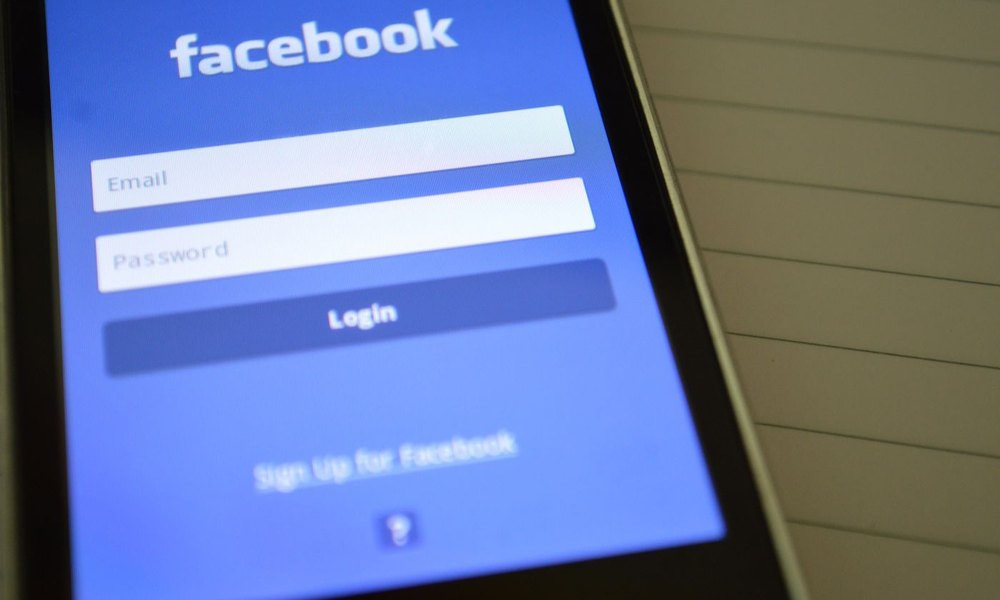
ភ្លេច password មិនមែនបាត់គណនីទេ — មានផ្លូវ recover ច្រើនផ្លូវ។ (រូបភាព៖ Pexels)
ភ្លេច Password Facebook? របៀប Recover ចូលវិញ ជំហានម្តងមួយៗ
ចូល Facebook មិនបាន? កុំភ័យ
ភ្លេច password? ចូលមិនបានស្រាប់? ដកដង្ហើមវែងសិន — ភ្លេច password មិនមែនបាត់គណនីទេ។ Facebook មានផ្លូវ recover ច្រើន។ អត្ថបទនេះនាំអ្នកម្តងមួយជំហាន ចាប់ពីករណីងាយ រហូតដល់ករណីពិបាក (គ្មាន email និងលេខទូរស័ព្ទចាស់)។
ប្រយ័ត្នមុនចាប់ផ្តើម៖ ធ្វើ recover តែនៅលើ
facebook.com ផ្ទាល់ ឬ app ផ្លូវការ។ កុំចុច link ដែលគេផ្ញើក្នុង Telegram/Messenger ថា «ខ្ញុំជួយ recover បាន» — ពួកនោះជា scammer ចង់លួចគណនីអ្នកបន្ថែម។ គ្មាននរណា «ជួយ recover» ក្រៅពី Facebook ផ្ទាល់ទេ។១. ករណីងាយ — នៅចាំ email ឬលេខទូរស័ព្ទ
- ចូល facebook.com/login/identifyនៅទំព័រ login ចុច Forgotten password? ឬចូលផ្ទាល់
facebook.com/login/identify។ - វាយ email ឬលេខទូរស័ព្ទបញ្ចូល email ឬលេខទូរស័ព្ទដែលភ្ជាប់នឹងគណនី។ Facebook នឹងបង្ហាញគណនីរបស់អ្នក។
- ជ្រើសទទួលកូដFacebook ផ្ញើកូដ ៦ខ្ទង់ទៅ email ឬ SMS។ បើមានទាំងពីរ ជ្រើសមួយដែលអ្នកចូលបាន។
- វាយកូដ → តាំង password ថ្មីបញ្ចូលកូដ រួចតាំង password ថ្មីខ្លាំង (វែង មានលេខ អក្សរធំតូច)។ រួចរាល់!
គន្លឹះ៖ បើអ្នកនៅ login ជាប់លើទូរស័ព្ទចាស់ ឬ browser ចាស់ — ធ្វើ reset password ពីឧបករណ៍នោះ។ Facebook ស្គាល់ឧបករណ៍ដែលធ្លាប់ចូល ចឹងវាមិនសួរច្រើន ងាយ recover ជាង។
២. ករណីពិបាក — គ្មាន email និងលេខទូរស័ព្ទចាស់
លេខទូរស័ព្ទចាស់ដាច់ខ្សែ? Email ចាស់ចូលមិនបាន? នៅមានផ្លូវ៖
- ចុច «No longer have access to these?»នៅជំហានផ្ញើកូដ រកតំណ «No longer have access to these?» ។ Facebook នឹងសុំផ្លូវទាក់ទងថ្មី។
- បញ្ចូល email ថ្មីដែលអ្នកចូលបានដាក់ email ថ្មីមួយ (ដែលអ្នកអាចបើកបាន) ដើម្បី Facebook ទាក់ទងអ្នកបាន។
- បញ្ជាក់អត្តសញ្ញាណFacebook អាចសុំ៖ ស្គាល់មុខមិត្តភក្តិ ឆ្លើយសំណួរសុវត្ថិភាព ឬផ្ញើរូបអត្តសញ្ញាណប័ណ្ណ (ID) ដើម្បីបញ្ជាក់ថាជាអ្នកពិត។
- រង់ចាំ Facebook ត្រួតពិនិត្យការបញ្ជាក់ដោយ ID អាចចំណាយពេលពីរបីថ្ងៃ។ ពិនិត្យ email ថ្មីរបស់អ្នកជាប្រចាំ។
បើគណនីមាន 2FA៖ ពេលមាន 2FA ហើយភ្លេច password — Facebook នឹងសុំកូដ 2FA (ពី SMS ឬ authenticator app) បន្ថែម។ បើអ្នករក្សា backup codes ទុក ប្រើវាដើម្បីចូល។ នេះជាមូលហេតុត្រូវរក្សា backup codes ជានិច្ច។
៣. បើគណនីត្រូវ hacker លួច (ចូលមិនបានទាល់តែសោះ)
បើ password ត្រូវប្តូរ email/លេខទូរស័ព្ទក៏ត្រូវប្តូរ — នោះ hacker កំពុងកាន់គណនី។ ធ្វើបន្ទាន់៖
| ជំហាន | ធ្វើអ្វី |
|---|---|
| ១. ចូល facebook.com/hacked | ទំព័រផ្លូវការសម្រាប់គណនីត្រូវលួច — ធ្វើតាមជំហាន |
| ២. Report compromised account | Facebook នាំអ្នកតាមដំណើរការយកគណនីមកវិញ |
| ៣. បញ្ជាក់ដោយ ID | ផ្ញើរូបអត្តសញ្ញាណប័ណ្ណ បើ Facebook សុំ |
| ៤. ពិនិត្យ email សុវត្ថិភាព | Facebook ផ្ញើ email «security alert» — មាន link «secure my account» |
ចង់អានលម្អិត? យើងមានអត្ថបទពេញមួយស្តីពីគណនី Facebook ត្រូវ disable ឬបិទ និងរបៀបប្តឹងសុំយកមកវិញ។ អាន គណនី Facebook ត្រូវបិទ — របៀបប្តឹងសុំយកមកវិញ។
៤. ការពារកុំឲ្យភ្លេច ឬត្រូវលួចម្តងទៀត
- បើក 2FA ថ្ងៃនេះបើក Two-Factor Authentication ក្នុង Settings → Security។ សូម្បី hacker មាន password ក៏ចូលមិនបាន។
- រក្សា Backup Codesពេលបើក 2FA Facebook ឲ្យ backup codes។ ថតរូបទុក ឬសរសេរដាក់កន្លែងសុវត្ថិភាព។
- ភ្ជាប់ email + លេខទូរស័ព្ទ ២ ដែលចូលបានពិតដាក់ email និងលេខទូរស័ព្ទដែលអ្នកប្រើពិត — កុំដាក់លេខចាស់ដែលដាច់ខ្សែ។
- ប្រើ Password Managerកុំចាំ password ក្នុងក្បាល — ប្រើ password manager។ វាចាំឲ្យ ហើយ password ខ្លាំងទៀត។
- តាំង Trusted ContactsFacebook អនុញ្ញាតឲ្យជ្រើសមិត្ត ៣–៥នាក់ជា trusted contacts ដែលអាចជួយអ្នកចូលវិញ បើជាប់គ្នា។
សរុប៖ ភ្លេច password Facebook មិនមែនចប់ទេ — ចាប់ពី
facebook.com/login/identify ធ្វើម្តងមួយជំហាន។ គ្មាន email/លេខចាស់ ក៏មានផ្លូវបញ្ជាក់ដោយ ID។ ត្រូវ hacker លួច ចូល facebook.com/hacked។ ហើយពេលចូលវិញបាន — បើក 2FA ភ្លាមៗ និងរក្សា backup codes ដើម្បីកុំឲ្យរឿងនេះកើតឡើងម្តងទៀត។"គណនី Facebook ជាទ្រព្យសម្បត្តិឌីជីថលរបស់អ្នក។ ការពារវាដោយ 2FA ថ្ងៃនេះ ប្រសើរជាងស្តាយក្រោយ។" — Noobie GMK
ចែករំលែកអត្ថបទនេះ: