របៀបប្រើ OBS Studio — មគ្គុទេសក៍ជំហានដោយជំហាន សម្រាប់អ្នកចាប់ផ្តើមដំបូង
OBS Studio គឺជាកម្មវិធីដែលអ្នកបង្កើតវីដេអូភាគច្រើនលើពិភពលោកប្រើ សម្រាប់ Live Stream និងថតវីដេអូអេក្រង់។ វាឥតគិតថ្លៃទាំងស្រុង — គ្មានពាក្យ «ឧបករណ៍សាកល្បង», គ្មានស្លាកទឹក (watermark), គ្មានកម្រិតរយៈពេល។
ប៉ុន្តែពេលបើកវាលើកដំបូង មនុស្សភាគច្រើនភ័យ — មានប្រអប់ច្រើន, ពាក្យបច្ចេកទេសច្រើន ហើយអេក្រង់ខ្មៅមួយដែលមិនដឹងធ្វើម៉េច។ អត្ថបទនេះនឹងដើរជាមួយអ្នកជំហានម្តងមួយ ដោយប្រើរូបភាពពិត។
១. ទាញយក និងដំឡើង
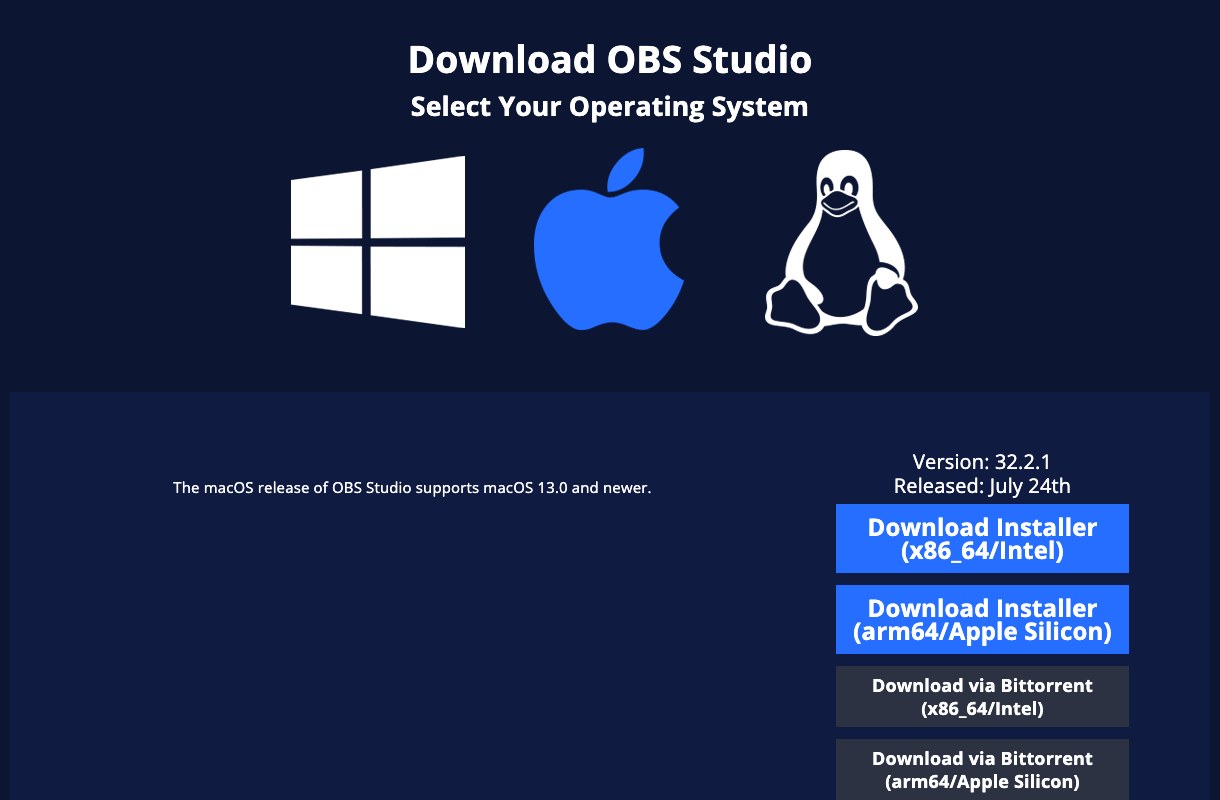
ចូលទៅ obsproject.com ហើយចុចលើ Download។ គេហទំព័រនឹងដឹងដោយខ្លួនឯងថាអ្នកប្រើប្រព័ន្ធអ្វី ហើយបង្ហាញប៊ូតុងត្រឹមត្រូវ។
| ប្រព័ន្ធ | តម្រូវការ |
|---|---|
| Windows | Windows 10 ឬ 11 |
| macOS | macOS 13.0 ឬថ្មីជាង (មានទាំង Intel និង Apple Silicon — ជ្រើសឲ្យត្រូវ) |
| Linux | មាន (Ubuntu, Flatpak ជាដើម) |
មានគេហទំព័រក្លែងក្លាយច្រើន និងវីដេអូ «OBS Pro Crack» ដែលដាក់មេរោគជំនួស។ OBS ឥតគិតថ្លៃរួចហើយ — ដូច្នេះបើឃើញអ្នកណាលក់ ឬឲ្យ «កំណែពេញ» នោះជាសញ្ញាបញ្ឆោត ១០០%។ ចាំមួយទៀត៖ បើ file ដែល download មកជា .exe តែឈ្មោះចម្លែក ឬទំហំតូចខុសធម្មតា — លុបចោល។
២. បើកលើកដំបូង — Auto-Configuration Wizard
ពេលបើក OBS ជាលើកដំបូង វានឹងសួរអ្នកមួយចំនួន។ កុំបិទវា — នេះជា Auto-Configuration Wizard ដែលនឹងតាំងតម្លៃដំបូងដោយស្វ័យប្រវត្តិតាមកុំព្យូទ័រ និងអ៊ីនធឺណិតរបស់អ្នក។ វានឹងសួរ៖
- អ្នកចង់ធ្វើអ្វី? ជ្រើស «Optimize for streaming» បើអ្នកចង់ Live។ ជ្រើស «Optimize just for recording» បើអ្នកចង់ថតទុកតែប៉ុណ្ណោះ (ដូចធ្វើ Tutorial)។
- Resolution និង FPS ទុកតាមអ្វីដែលវាស្នើ។ បើកុំព្យូទ័រមិនខ្លាំង សូមជ្រើស 1280×720 និង 30 FPS — វាស្អាតជាង 1080p ដែលក្រញាំ។
- តេស្តល្បឹន (Bandwidth test) បើអ្នកជ្រើស streaming វានឹងសាកល្បងអ៊ីនធឺណិតរបស់អ្នក ហើយជ្រើស bitrate សមរម្យ។ សូមទុកឲ្យវាធ្វើ — វាជួយបានច្រើន។
៣. យល់អេក្រង់ OBS — ៦ ផ្នែក
មុននឹងចុចអ្វី សូមស្គាល់អេក្រង់ជាមុន។ រូបខាងក្រោមនេះជា OBS ពិត ហើយខ្ញុំដាក់លេខលើផ្នែកសំខាន់ៗ៖
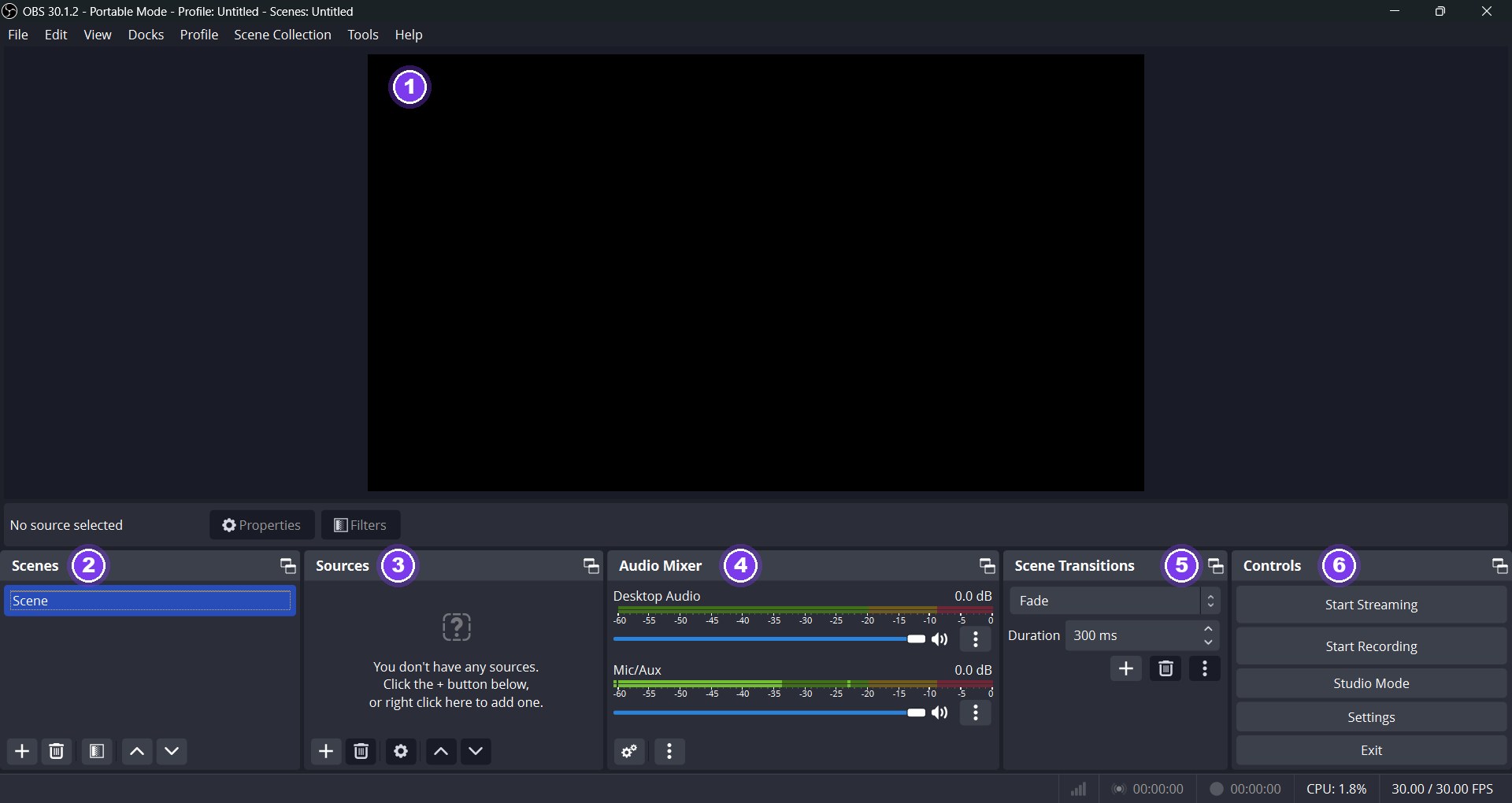
- 1Preview (អេក្រង់មើលជាមុន) — អ្វីដែលមាននៅទីនេះ គឺជាអ្វីដែលអ្នកមើលនឹងឃើញ។ ឥឡូវវាខ្មៅ ព្រោះយើងមិនទាន់បន្ថែម Source។
- 2Scenes (ឈុត) — ដូច «ទំព័រ» ឬ «ការតាំង» មួយៗ។ ឧទាហរណ៍៖ Scene «ចាប់ផ្តើម», Scene «លេងហ្គេម», Scene «ឈប់សម្រាក»។
- 3Sources (ប្រភព) — របស់ដែលដាក់ចូល Scene៖ ហ្គេម, កាមេរ៉ា, រូបភាព, អក្សរ, សំឡេង។ Scene មួយផ្ទុក Source បានច្រើន។
- 4Audio Mixer (សំឡេង) — គ្រប់គ្រងសំឡេងកុំព្យូទ័រ (Desktop Audio) និងមីក្រូហ្វូន (Mic/Aux)។ របារពណ៌បង្ហាញកម្រិតសំឡេង។
- 5Scene Transitions — របៀបប្តូរពី Scene មួយទៅ Scene មួយ (Fade = រលត់បន្តិចម្តងៗ)។
- 6Controls (បញ្ជា) — Start Streaming (ចាប់ Live), Start Recording (ចាប់ថត), Studio Mode, Settings (តាំង)។
៤. បង្កើត Scene ដំបូង និងបន្ថែម Source
ឥឡូវយើងធ្វើអ្វីមួយពិតប្រាកដ។ ក្នុងប្រអប់ Sources ចុចសញ្ញា + ខាងក្រោម។ អ្នកនឹងឃើញបញ្ជី Source។ ខាងក្រោមនេះជាអ្វីដែលអ្នកគួរជ្រើស៖
| អ្នកចង់បង្ហាញអ្វី | ជ្រើស Source នេះ | ចំណាំ |
|---|---|---|
| អេក្រង់ទាំងមូល | Display Capture | ងាយបំផុត។ បង្ហាញអ្វីៗទាំងអស់លើអេក្រង់ — ប្រយ័ត្នសារផ្ទាល់ខ្លួន! |
| ហ្គេម (PC) | Game Capture | Windows ប៉ុណ្ណោះ។ រត់លឿនជាង Display Capture សម្រាប់ហ្គេម 3D។ |
| កម្មវិធីតែមួយ | Window Capture | បង្ហាញតែ window នោះ — សុវត្ថិភាពជាង ព្រោះមិនបង្ហាញរបស់ផ្សេង។ |
| កាមេរ៉ា / Capture Card | Video Capture Device | Webcam និង capture card ចូលទីនេះទាំងអស់។ |
| អក្សរលើអេក្រង់ | Text (GDI+) | ដាក់ឈ្មោះ, ចំណងជើង, ឬសារ។ |
| រូបភាព / Logo | Image | ដាក់ logo ជ្រុងអេក្រង់។ |
| ទូរស័ព្ទជាកាមេរ៉ា | Video Capture Device | ត្រូវការកម្មវិធីជំនួយ (ដូច Camo, DroidCam) ដំឡើងជាមុន។ |
ជំហានពិត សម្រាប់ការតាំង Live ហ្គេមធម្មតា៖
- បន្ថែមហ្គេម Sources → + → Game Capture → ដាក់ឈ្មោះ (ឧ. «ហ្គេម») → OK → នៅ Mode ជ្រើស Capture specific window ហើយរើសហ្គេមរបស់អ្នក។ ត្រូវបើកហ្គេមជាមុន ទើបវាឡើងក្នុងបញ្ជី។
- បន្ថែមកាមេរ៉ា Sources → + → Video Capture Device → រើសកាមេរ៉ារបស់អ្នក។ បន្ទាប់មកអូសជ្រុងដើម្បីបង្រួម ហើយទាញទៅជ្រុងអេក្រង់។
- ពិនិត្យមីក្រូហ្វូន មើលក្នុង Audio Mixer — និយាយមួយម៉ាត់ ហើយមើលថារបារ Mic/Aux កម្រើកឬអត់។ បើមិនកម្រើក ចូល Settings → Audio ហើយរើសឧបករណ៍ត្រូវ។
- ដាក់ឈ្មោះ Source ឲ្យច្បាស់ កុំទុកឈ្មោះជា «Video Capture Device 2»។ ដាក់ថា «កាមេរ៉ាមុខ» វិញ។ ពេលអ្នកមាន Source ១០ ការដាក់ឈ្មោះនេះសង្គ្រោះអ្នក។
៥. តាំង Output — Bitrate សម្រាប់អ៊ីនធឺណិតកម្ពុជា
នេះជាផ្នែកដែលសម្រេចថា stream របស់អ្នកស្អាត ឬក្រញាំ។ ចូល Settings → Output ហើយប្តូរ Output Mode ទៅ Advanced។
Bitrate មានន័យថា «ទិន្នន័យប៉ុន្មានដែលអ្នកបញ្ជូនក្នុងមួយវិនាទី»។ លេខធំ = រូបស្អាតជាង តែត្រូវការអ៊ីនធឺណិតលឿនជាង។ បើអ្នកដាក់ខ្ពស់ជាងអ៊ីនធឺណិតរបស់អ្នកទ្រាំបាន — stream នឹងដាច់ៗ។
| គុណភាព | Bitrate | Upload ត្រូវការ | ណែនាំសម្រាប់ |
|---|---|---|---|
| 720p 30fps | ២,៥០០ kbps | ~៥ Mbps | អ៊ីនធឺណិតមិនស្ថិតស្ថេរ · ការចាប់ផ្តើម |
| 720p 60fps | ៣,៥០០–៤,៥០០ kbps | ~៨ Mbps | ចំណុចល្អបំផុតសម្រាប់ហ្គេម នៅកម្ពុជា |
| 1080p 30fps | ៤,៥០០ kbps | ~៩ Mbps | Tutorial, Podcast, Talk |
| 1080p 60fps | ៦,០០០ kbps | ~១២ Mbps | អ៊ីនធឺណិត Fiber ស្ថិតស្ថេរ |
Bitrate = Upload (Mbps) × ១០០០ × ០.៧
ឧទាហរណ៍៖ Upload ១០ Mbps → 10 × 1000 × 0.7 = ៧,០០០ kbps ជាដែនកំពូល។ គួរប្រើ ៤,៥០០ ដើម្បីទុកចន្លោះសុវត្ថិភាព។ មធ្យមភាគ upload នៅកម្ពុជាប្រហែល ២២ Mbps (ខែមករា ២០២៦) ដូច្នេះមនុស្សភាគច្រើនអាច Live 1080p បាន — តែសូមតេស្តខ្លួនឯងជាមុន។
Encoder — ជ្រើសម៉ាស៊ីនណាដែលបំប្លែងវីដេអូ៖
| Encoder | ប្រើពេលណា | គុណសម្បត្តិ |
|---|---|---|
| NVIDIA NVENC | អ្នកមានកាត NVIDIA (GTX 1050 ឡើង) | ជម្រើសល្អបំផុត — GPU ធ្វើការ ដូច្នេះហ្គេមមិនស្លូត |
| AMD / AMF | អ្នកមានកាត AMD | ដូច NVENC តែគុណភាពតិចជាងបន្តិច |
| x264 | គ្មានកាតក្រាហ្វិក ឬ CPU ខ្លាំង | គុណភាពល្អ តែស៊ី CPU ច្រើន — ហ្គេមអាចស្លូត |
| Apple VT | Mac (M1/M2/M3/M4) | ជម្រើសល្អសម្រាប់ Mac |
តម្លៃផ្សេងទៀតដែលគួរតាំង៖
- ARate Control៖ CBR — មានន័យថា bitrate នឹងស្ថិតស្ថេរ។ គ្រប់ platform ចូលចិត្តវា។
- BKeyframe Interval៖ 2 — YouTube និង Facebook ទាមទារ ២ វិនាទី។ កុំទុក 0។
- CAudio Bitrate៖ 160 kbps — គ្រប់គ្រាន់សម្រាប់សំឡេងស្អាត។
- DRecording Format៖ hybrid MP4 (ឬ MKV) — បើថតដោយ MP4 ធម្មតា ហើយកុំព្យូទ័របិទភ្លាមៗ file អាចខូច។ hybrid MP4 និង MKV ការពារបញ្ហានេះ។
៦. តាំង Video — Resolution និង FPS
ចូល Settings → Video។ មានពីរបន្ទាត់ដែលមនុស្សច្រឡំជាញឹកញាប់៖
| ជម្រើស | មានន័យយ៉ាងណា | គួរដាក់ |
|---|---|---|
| Base (Canvas) Resolution | ទំហំអេក្រង់ការងាររបស់អ្នកក្នុង OBS | ដាក់តាមអេក្រង់ពិតរបស់អ្នក (ធម្មតា 1920×1080) |
| Output (Scaled) Resolution | ទំហំដែលបញ្ជូនចេញទៅអ្នកមើល | 1280×720 បើអ៊ីនធឺណិតមិនខ្លាំង · 1920×1080 បើខ្លាំង |
| FPS | រូបភាពប៉ុន្មានក្នុងមួយវិនាទី | 30 សម្រាប់ Talk/Tutorial · 60 សម្រាប់ហ្គេមរត់លឿន |
៧. ភ្ជាប់ទៅ YouTube ឬ Facebook
ចូល Settings → Stream។ អ្នកមានពីរផ្លូវ៖
- ផ្លូវទី ១ — Connect Account (ងាយបំផុត) ជ្រើស Service (YouTube / Facebook Live) ហើយចុច Connect Account។ វានឹងបើកទំព័រ login។ ផ្លូវនេះងាយ ហើយបានលក្ខណៈបន្ថែម (ដូចមើល chat ក្នុង OBS)។
- ផ្លូវទី ២ — Stream Key ជ្រើស Use Stream Key ហើយ copy key ពី YouTube Studio (Go Live → Stream key) ឬ Facebook Live Producer មកដាក់។
អ្នកណាដែលមាន key នេះ អាចផ្សាយអ្វីក៏បានលើ Channel របស់អ្នក។ ដូច្នេះ៖ (១) កុំបង្ហាញវាលើ Stream ឬ Screenshot ឲ្យសោះ — នេះជាកំហុសដែល streamer ធ្វើញឹកញាប់បំផុត។ (២) កុំផ្ញើវាឲ្យអ្នកណា សូម្បី «អ្នកជំនួយបច្ចេកទេស»។ (៣) បើសង្ស័យថាលេច — ចូល Reset Stream Key ភ្លាមៗ។
៨. តេស្តមុន Live ពិត — ជំហានដែលមនុស្សរំលង
សូមកុំចុច Start Streaming ជាលើកដំបូងពេលមានមនុស្សរង់ចាំ។ ធ្វើតេស្តជាមុន៖
- ថតទុក ២ នាទី ចុច Start Recording រយៈពេល ២ នាទី។ និយាយ, លេងហ្គេមបន្តិច។ បន្ទាប់មកបើកមើលវីដេអូ៖ រូបស្អាតទេ? សំឡេងលឺទេ? សំឡេងហ្គេមលិចសំឡេងអ្នកទេ?
- Live ជាលក្ខណៈ Private នៅ YouTube អ្នកអាចធ្វើ Live ជា Unlisted ឬ Private។ Live ២ នាទី មើលដោយខ្លួនឯង។ នេះជាការតេស្តពិតបំផុត។
- ពិនិត្យ Dropped Frames ខាងក្រោមអេក្រង់ OBS មានស្ថិតិ។ ចូល View → Stats។ បើ Dropped Frames លើសពី ១% — បន្ថយ bitrate។ បើលេខនោះ ០% អ្នករួចរាល់ហើយ។
៩. បញ្ហាទូទៅ និងវិធីដោះស្រាយ
នេះជាបញ្ហាដែលអ្នកនឹងជួប ហើយវិធីដោះស្រាយភ្លាមៗ៖
| បញ្ហា | មូលហេតុ | ដោះស្រាយ |
|---|---|---|
| អេក្រង់ខ្មៅ (Game Capture) | ហ្គេមរត់ជា Fullscreen Exclusive ឬបញ្ហាសិទ្ធិ | ប្តូរហ្គេមទៅ Borderless / Windowed។ បើនៅខ្មៅ — បើក OBS ជា Run as Administrator។ |
| អេក្រង់ខ្មៅ (Display Capture លើ Mac) | មិនបានឲ្យសិទ្ធិ | System Settings → Privacy & Security → Screen Recording → បើកឲ្យ OBS ហើយបើក OBS ឡើងវិញ។ |
| គ្មានសំឡេងហ្គេម | Desktop Audio បិទ ឬខុសឧបករណ៍ | Settings → Audio → Desktop Audio ជ្រើសឲ្យត្រូវ (ធម្មតា Default)។ |
| សំឡេងឮពីរដង (echo) | ដាក់សំឡេងតែមួយពីរដង | ក្នុង Audio Mixer បិទ (mute) មួយក្នុងចំណោមនោះ។ |
| Stream ដាច់ៗ | Bitrate ខ្ពស់ជាងអ៊ីនធឺណិត | បន្ថយ bitrate ២០% ហើយប្តូរ Output ទៅ 720p។ ប្រើខ្សែ LAN ជំនួស WiFi។ |
| ហ្គេមស្លូតពេល Live | ប្រើ x264 ដែលស៊ី CPU | ប្តូរ Encoder ទៅ NVENC (NVIDIA) ឬ AMF (AMD)។ |
| មីក្រូហ្វូនមានសំឡេងរំខាន | គ្មាន filter | ចុចខាងស្តាំលើ Mic → Filters → + → Noise Suppression។ បន្ថែម Noise Gate ទៀតកាន់តែល្អ។ |
| វីដេអូថតទុកខូច | ថតជា MP4 ធម្មតា ហើយបិទភ្លាមៗ | ប្តូរ Recording Format ទៅ hybrid MP4 ឬ MKV។ |
១០. ៥ ចំណុចដែលធ្វើឲ្យអ្នកមើលទៅជាមនុស្សអាជីព
- ធ្វើ Scene ៣ យ៉ាងជាមុន «ចាប់ផ្តើមក្នុងពេលបន្តិច», «លេងហ្គេម», និង «អរគុណ»។ ដាក់ Hotkey ឲ្យវា (Settings → Hotkeys) ដើម្បីប្តូរដោយចុចគ្រាប់ចុចតែមួយ — មិនចាំបាច់ចេញពីហ្គេម។
- តាំងសំឡេងឲ្យត្រូវ សំឡេងអ្នកនិយាយគួរនៅប្រហែល -៦ dB ដល់ -១២ dB (ដល់ពណ៌លឿងបន្តិច តែមិនដល់ក្រហម)។ សំឡេងហ្គេមគួរទាបជាងសំឡេងអ្នក។ សំឡេងសំខាន់ជាងរូបភាព — មនុស្សអត់ទ្រាំរូបមិនស្អាតបាន តែអត់ទ្រាំសំឡេងអាក្រក់មិនបាន។
- ដាក់ Overlay សាមញ្ញ ដាក់ logo តូចមួយ និងឈ្មោះអ្នកជ្រុងអេក្រង់។ សាមញ្ញតែស្អាតល្អជាងស្មុគស្មាញ។ កុំបិទផ្នែកសំខាន់នៃហ្គេម។
- ប្រើ Studio Mode បើក Studio Mode — វាបែងចែក «អ្វីដែលអ្នកមើលឃើញ» និង «អ្វីដែលអ្នករៀបចំ»។ ដូច្នេះអ្នកអាចតាំង Scene បន្ទាប់ដោយអ្នកមើលមិនឃើញ។
- រក្សាទុកការតាំងរបស់អ្នក ចូល Profile → Export និង Scene Collection → Export។ ទុក file នោះក្នុង USB ឬ cloud។ ថ្ងៃណាកុំព្យូទ័រខូច ឬដំឡើង Windows ថ្មី អ្នកមិនត្រូវតាំងសាឡើងវិញទេ។
សេចក្តីសន្និដ្ឋាន
OBS មើលទៅស្មុគស្មាញ តែពិតជាមិនស្មុគស្មាញទេ។ បើអ្នកចាំបានតែ ៣ ចំណុចនេះ អ្នកអាចចាប់ផ្តើមបានថ្ងៃនេះ៖
- 1Scene ជាថត · Source ជារបស់ក្នុងថត។ ចំណុចនេះជាមូលដ្ឋានទាំងអស់។
- 2720p ស្ថិតស្ថេរ ល្អជាង 1080p ដាច់ៗ។ តេស្ត upload របស់អ្នកមុន ហើយដាក់ bitrate ៧០% នៃវា។
- 3តេស្តជាមុនរាល់ដង។ ថត ២ នាទី មើលឡើងវិញ។ វិនាទី ១២០ នេះជួយអ្នកចៀសពីការខូចខាតធំ។
ហើយកុំរង់ចាំឲ្យអ្វីៗល្អឥតខ្ចោះមុនចាប់ផ្តើម។ Stream ដំបូងរបស់មនុស្សគ្រប់រូបមិនស្អាតទេ — រួមទាំងខ្ញុំដែរ។ អ្វីដែលសំខាន់គឺអ្នកចាប់ផ្តើម ហើយកែតម្រូវម្តងបន្តិចៗ។
«ឧបករណ៍មិនធ្វើឲ្យអ្នកក្លាយជាអ្នកបង្កើតទេ។ ការចុចថតដងទីមួយ ទើបធ្វើ។» — Noobie GMK
ប្រភព៖
· OBS Project — ទំព័រទាញយកផ្លូវការ (កំណែ 32.2.1)
· OBS Knowledge Base — Quick Start Guide
· OBS Blog — កំណត់ត្រាកំណែថ្មី
· YouTube Help — ការណែនាំ Bitrate ផ្លូវការ
· រូបភាពអេក្រង់ OBS — Wikimedia Commons (GPL)
· Speedtest Global Index — ល្បឹនអ៊ីនធឺណិតកម្ពុជា