← ត្រឡប់ទៅអត្ថបទទាំងអស់
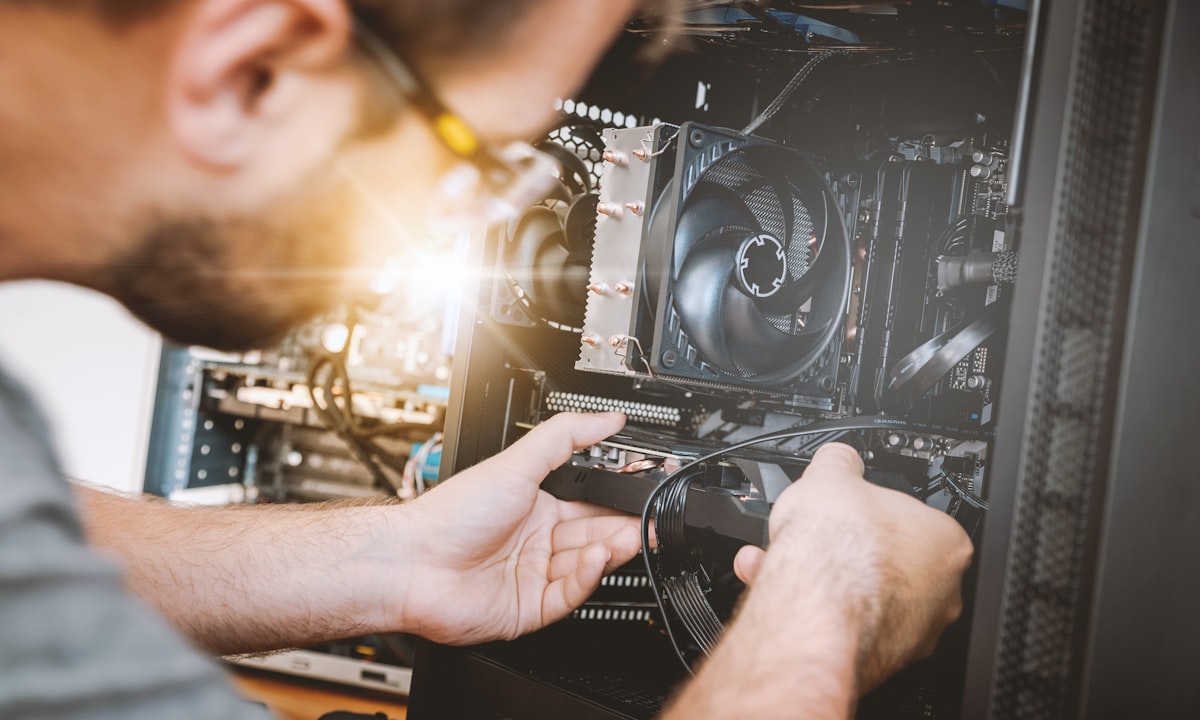
PC ដូចម៉ូតូ — មិនដែលថែទាំ ក៏នៅដើរដែរ ប៉ុន្តែដើរមិនបានយូរ ហើយខូចពេលត្រូវការបំផុត។ (រូបភាពជាឧទាហរណ៍)
ថែទាំ PC ឲ្យបានយូរ — សម្អាតធូលី កម្ដៅ និង Software
ធូលី → កម្ដៅ → យឺត → ខូច
ខ្សែសង្វាក់នេះសាមញ្ញ៖ ធូលីកកនៅ fan និង heatsink → ខ្យល់ចេញចូលមិនរួច → ម៉ាស៊ីនក្តៅ → CPU/GPU បន្ថយល្បឿនដោយខ្លួនឯងដើម្បីការពារខ្លួន (ហៅថា thermal throttling) → ហ្គេមអាក់ ម៉ាស៊ីនយឺត fan ស្រែកខ្លាំង។ ទុកយូរទៅ គ្រឿងខាងក្នុងចាស់លឿនជាងកំណត់ ព្រោះក្តៅរ៉ាំរ៉ៃ។
នៅស្រុកយើង ធូលី + អាកាសធាតុក្តៅ = PC ត្រូវការការថែទាំញឹកជាងប្រទេសត្រជាក់ទៀត។ ដំណឹងល្អ៖ ការថែទាំមិនពិបាក មិនថ្លៃ ហើយធ្វើខ្លួនឯងបានភាគច្រើន។
ផ្នែក Hardware — សម្អាតដោយសុវត្ថិភាព
- មុនសម្អាត — ផ្តាច់ភ្លើងសិន បិទម៉ាស៊ីន ដកខ្សែភ្លើងចេញ ហើយចាំ ១–២ នាទីមុនបើកគម្រប។ Laptop ដកឆ្នាំងសាក (បើថ្មដកបាន ដកផង)។ កុំសម្អាតម៉ាស៊ីនកំពុងដើរជាដាច់ខាត។ ប៉ះតួដែកមួយភ្លែតមុនប៉ះគ្រឿងខាងក្នុង ដើម្បីបញ្ចេញអគ្គិសនីស្តាទិចពីខ្លួន។
- ប្រើខ្យល់ — កុំប្រើក្រណាត់សើម ឧបករណ៍ល្អបំផុត៖ កំប៉ុងខ្យល់ (compressed air) ឬ blower អេឡិចត្រូនិក។ បាញ់ធូលីចេញពី fan, heatsink, ចង្អូរខ្យល់ — បាញ់ជាដុំៗខ្លីៗ ពីចម្ងាយបន្តិច។ ចៀសវាងម៉ាស៊ីនបូមធូលីផ្ទះ (បង្កើតអគ្គិសនីស្តាទិច) និងក្រណាត់សើមលើបន្ទះឈីប។
- កុំឲ្យ Fan វិលពេលបាញ់ខ្យល់ បាញ់ខ្យល់ចំ fan ធ្វើឲ្យវាវិលលឿនហួសកំណត់ — អាចខូច bearing ឬបង្កើតចរន្តអគ្គិសនីចូល board។ ប្រើម្រាមដៃ ឬចង្កឹះ ទប់ fan ឲ្យនៅស្ងៀម ពេលបាញ់សម្អាតវា។
- ទីតាំងម៉ាស៊ីន — ឲ្យខ្យល់ដកដង្ហើមរួច Case PC កុំដាក់ជាប់ជញ្ជាំង ឬក្នុងទូបិទជិត — ទុកគម្លាតឲ្យខ្យល់ចេញ។ Laptop កុំដាក់លើពូក ភួយ ឬភ្លៅយូរៗ — ក្រណាត់បិទរន្ធខ្យល់ខាងក្រោម។ ដាក់លើតុរឹង ឬ stand មានជើង។ ចៀសពីកន្លែងថ្ងៃចាំងចំៗ។
- ស្គាល់សញ្ញាកម្ដៅខ្ពស់ Fan ស្រែកខ្លាំងជាងមុនទាំងធ្វើការតិច, តួម៉ាស៊ីនក្តៅដល់ថ្នាក់ដាក់ដៃមិនជាប់, ហ្គេមដែលធ្លាប់រលូនចាប់អាក់, ម៉ាស៊ីនរលត់ដោយខ្លួនឯង — ទាំងនេះជាសញ្ញាកម្ដៅ។ ឮសញ្ញាទាំងនេះ = ដល់ពេលសម្អាត។ ជាទូទៅសម្អាតធំ រៀងរាល់ ៦ ខែ – ១ ឆ្នាំម្តង (ញឹកជាងនេះ បើកន្លែងធូលីច្រើន)។
ផ្នែក Software — ក៏ត្រូវការថែទាំដែរ
- កាត់ Startup Apps App ដែលបើកព្រមម៉ាស៊ីនធ្វើឲ្យ boot យឺត និងស៊ី RAM ពីក្រោយ។ ចុច Ctrl + Shift + Esc បើក Task Manager → tab «Startup apps» → Disable app ដែលមិនចាំបាច់បើកជាមួយម៉ាស៊ីន (ទុក antivirus និង driver)។
- Update — កុំពន្យារពេលរហូត Windows Update និង driver update មិនមែនគ្រាន់តែមុខងារថ្មីទេ — វាបិទរន្ធសុវត្ថិភាពដែលចោរ online ប្រើវាយប្រហារ។ កំណត់ update ឲ្យដើរពេលយប់ ឬពេលមិនប្រើម៉ាស៊ីន កុំចុច «remind me later» រហូតរាប់ខែ។
- ទុក Disk ឲ្យទំនេរ ដូចទូរស័ព្ទដែរ — drive ជិតពេញធ្វើឲ្យ Windows យឺត។ ប្រើ Settings → System → Storage មើលអ្នកស៊ីធំ, បើក Storage Sense ឲ្យសម្អាត file បណ្តោះអាសន្នស្វ័យប្រវត្តិ, លុបហ្គេមដែលលែងលេង។
- Scan Malware ទៀងទាត់ ម៉ាស៊ីនយឺតភ្លាមៗ, ads លេចចេញចម្លែក, browser ប្តូរ homepage ដោយខ្លួនឯង — អាចជា malware។ Windows Security ភ្ជាប់មកស្រាប់ គ្រប់គ្រាន់សម្រាប់អ្នកប្រើភាគច្រើន — បើក Full Scan ម្តងម្កាល ហើយកុំដំឡើង software crack ដែលជាប្រភព malware ធំបំផុត។
ព្រំដែនរបស់ DIY៖ សម្អាតធូលី ខាងក្រៅ heatsink — ធ្វើខ្លួនឯងបាន។ ប៉ុន្តែការដោះ heatsink ចេញ ឬប្តូរ thermal paste — បើមិនធ្លាប់ធ្វើ ប្រគល់ឲ្យហាងជំនាញល្អជាង៖ ដោះខុសអាចខូច CPU ឬ board។ Laptop ក៏ដូចគ្នា — ខ្លះបើកពិបាក ខូច clip ងាយ។ ចំណាយថ្លៃសម្អាតហាងបន្តិច ថោកជាងទិញ board ថ្មី។
ចង់មើលកម្ដៅជាតួលេខ? មាន software ឥតគិតថ្លៃបង្ហាញសីតុណ្ហភាព CPU/GPU ជាផ្ទាល់ (ដូចជា HWMonitor ឬមុខងារក្នុង app របស់ម៉ាកម៉ាស៊ីន)។ ទាញយកតែពី website ផ្លូវការ។ ឃើញកម្ដៅឡើងខ្ពស់ជាប់រហូតទាំងម៉ាស៊ីនទំនេរ — សញ្ញាថាដល់ពេលសម្អាត ឬ fan មានបញ្ហា។
សរុប — កាលវិភាគថែទាំ៖ រាល់សប្តាហ៍៖ restart ម៉ាស៊ីន។ រាល់ខែ៖ ពិនិត្យ startup apps, ទំហំ disk, ជូត case ខាងក្រៅ។ រាល់ ៦–១២ ខែ៖ ផ្តាច់ភ្លើង បាញ់ធូលីធំម្តង (ទប់ fan!)។ ជានិច្ច៖ update ទាន់ពេល, កុំប្រើ crack, laptop កុំដាក់លើពូក។
"PC ដែលថែទាំល្អ ប្រើបាន ៥–៧ ឆ្នាំស្រួលៗ — ថែម៉ាស៊ីនឲ្យដូចថែម៉ូតូ ព្រោះវារកលុយ និងកម្សាន្តជូនអ្នករាល់ថ្ងៃ។" — Noobie GMK
ចែករំលែកអត្ថបទនេះ: