← ត្រឡប់ទៅអត្ថបទទាំងអស់
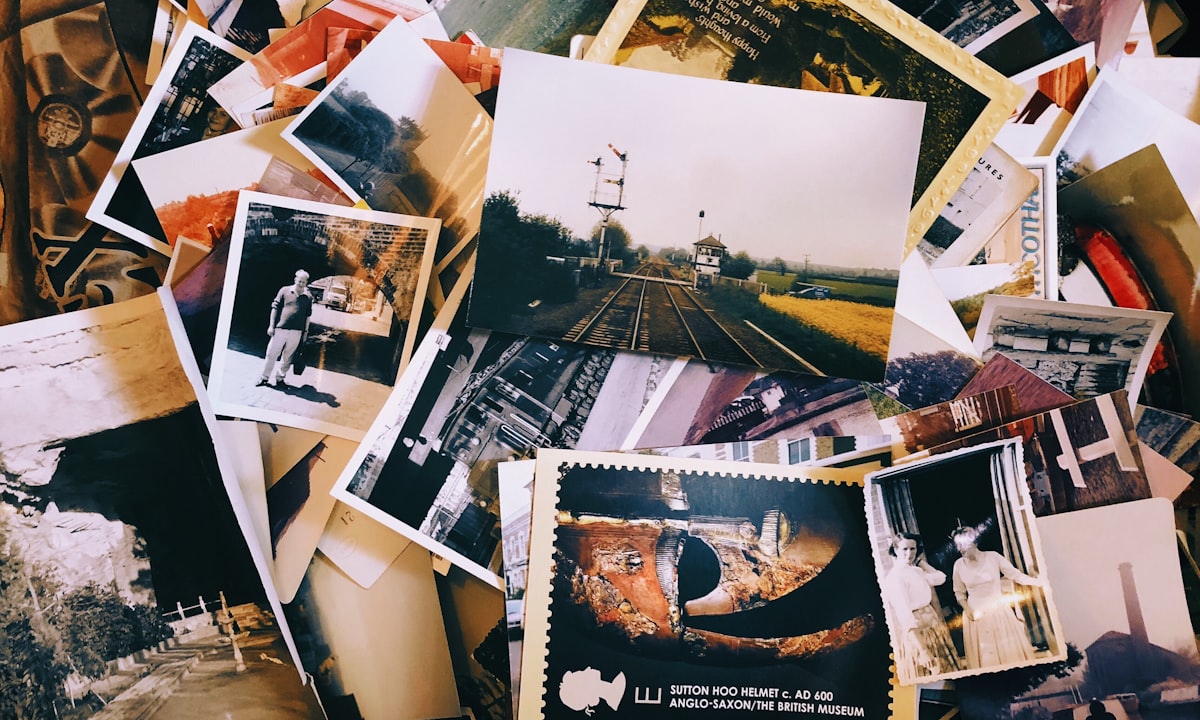
ទូរស័ព្ទអាចទិញថ្មីបាន — រូបថតកូនដំបូង ថ្ងៃរៀបការ ទិញវិញមិនបានទេ។ (រូបភាពជាឧទាហរណ៍)
Backup រូបភាពដោយស្វ័យប្រវត្តិ — កុំឲ្យអនុស្សាវរីយ៍បាត់
រឿងដែលកើតឡើងរាល់ថ្ងៃ
ទូរស័ព្ទបាត់។ ធ្លាក់ទឹក។ ត្រូវចោរឆក់។ អេក្រង់ខូចបើកមិនឡើង។ ក្នុងវិនាទីនោះ អ្វីដែលឈឺជាងបាត់ម៉ាស៊ីន គឺរូបភាព និងវីដេអូរាប់ពាន់ដែលនៅក្នុងវា — រូបកូន, គ្រួសារ, ដំណើរកម្សាន្ត — បាត់ជារៀងរហូត។
អ្វីដែលគួរឲ្យស្តាយ៖ ការការពារឥតគិតថ្លៃ ហើយចំណាយពេលតែ ២ នាទីបើក — auto backup។ បើកម្តង វាដើរដោយខ្លួនឯងរហូត។
តំឡើងម្តង — ការពាររហូត
- បើក Auto Backup Android៖ បើក app Google Photos → ចុចរូប profile → Photos settings → Backup → បើក។ iPhone៖ Settings → [ឈ្មោះអ្នក] → iCloud → Photos → បើក Sync (ឬប្រើ Google Photos ក៏បាន)។ ចាប់ពីនេះ រូបថតថ្មីៗឡើង cloud ដោយស្វ័យប្រវត្តិ។
- កំណត់ Wifi-Only — សន្សំ Data វីដេអូធំៗ upload តាម mobile data អាចអស់ data ដោយមិនដឹងខ្លួន។ ក្នុង backup settings ជ្រើស upload តាម Wi-Fi តែប៉ុណ្ណោះ (ជាពិសេសសម្រាប់វីដេអូ)។ ដល់ផ្ទះភ្ជាប់ wifi វា upload ដោយខ្លួនឯង។
- គ្រប់គ្រង Storage Quota គណនីឥតគិតថ្លៃមានទំហំកំណត់ (Google និង iCloud ផ្តល់ទំហំ free មួយចំនួន — ពេញហើយ backup ឈប់ដើរ!)។ ពិនិត្យទំហំនៅសល់ក្នុង settings។ ជម្រើសពេលជិតពេញ៖ ជ្រើសគុណភាព upload សន្សំទំហំ, លុបវីដេអូអត់ប្រយោជន៍ធំៗ, ឬ upgrade ទំហំ (តម្លៃខែតូចជាងតម្លៃអនុស្សាវរីយ៍)។
- ផ្ទៀងផ្ទាត់ថាវាដើរពិត — សំខាន់បំផុត! មនុស្សច្រើនគិតថា backup ដើរ តែតាមពិតវាគាំង — គណនីពេញ, ភ្លេច login, ឬបិទដោយចៃដន្យ។ ធ្វើតេស្ត៖ ថតរូបមួយ ភ្ជាប់ wifi ចាំបន្តិច រួចបើក photos.google.com (ឬ iCloud.com) ពីកុំព្យូទ័រ ឬ browser — ឃើញរូបនោះ = ដើរពិត។ ពិនិត្យបែបនេះម្តងម្កាល ជាពិសេសក្រោយប្តូរទូរស័ព្ទ។
- ច្បាប់ចម្លងទីពីរ សម្រាប់រូបកម្រិតពេជ្រ Cloud មួយល្អហើយ ប៉ុន្តែរូបដែលមិនអាចបាត់ដាច់ខាត (មង្គលការ, កូនកើត, ញាតិដែលចែកឋាន) គួរមានច្បាប់ចម្លងទីពីរ — copy ទៅកុំព្យូទ័រ ឬ USB drive ទុកនៅផ្ទះ។ ក្បួនអ្នកជំនាញ៖ ទិន្នន័យសំខាន់ត្រូវមានយ៉ាងតិច ២ កន្លែងផ្សេងគ្នា។
- ប្តូរទូរស័ព្ទថ្មី — យករូបវិញយ៉ាងម៉េច? ងាយបំផុត៖ login គណនី Google (ឬ Apple ID) ដដែលលើម៉ាស៊ីនថ្មី បើក Google Photos / iCloud Photos — រូបទាំងអស់បង្ហាញវិញដោយខ្លួនឯង។ រូបនៅលើ cloud មិនចាំបាច់ copy ចូលម៉ាស៊ីនទាំងអស់ទេ — មើលពេលណាក៏បាន ទាញយកតែពេលត្រូវការ។
Backup ការពារតែពាក់កណ្តាល — បើគណនីមិនមានសុវត្ថិភាព៖ រូបទាំងអស់នៅលើ cloud មានន័យថា អ្នកណាចូលគណនីបាន ឃើញរូបទាំងអស់។ គណនី Google/Apple ដែលផ្ទុករូបភាព ត្រូវតែមាន password ខ្លាំង + 2FA។ ហើយកុំ login គណនីលើម៉ាស៊ីនអ្នកដទៃ ឬហាង internet ដោយភ្លេច sign out។
ជួយគ្រួសារផង៖ អ្នកអានអត្ថបទនេះ ប្រហែលបើក backup រួចហើយ — ប៉ុន្តែឪពុកម្តាយ បងប្អូន ដែលរូបកូនចៅរាប់ពាន់នៅក្នុងទូរស័ព្ទ ច្រើនតែមិនទាន់បើកទេ។ ចំណាយ ៥ នាទីជួយបើកជូនគាត់ — ថ្ងៃណាមួយ គាត់នឹងអរគុណអ្នកខ្លាំងណាស់។
សរុប — ធ្វើឥឡូវនេះ (២ នាទី)៖ ១) បើក auto backup (Google Photos ឬ iCloud) ២) កំណត់ wifi-only ៣) តេស្ត៖ ថតរូបមួយ រួចមើលក្នុង photos.google.com ថាឡើងវិញ ៤) រូបសំខាន់បំផុត copy ទុកកន្លែងទីពីរ ៥) ដាក់ 2FA លើគណនី។
"គ្មានអ្នកណាស្តាយដែលបាន backup ទេ — មានតែអ្នកស្តាយដែលមិនបាន។" — Noobie GMK
ចែករំលែកអត្ថបទនេះ: