← ត្រឡប់ទៅអត្ថបទទាំងអស់
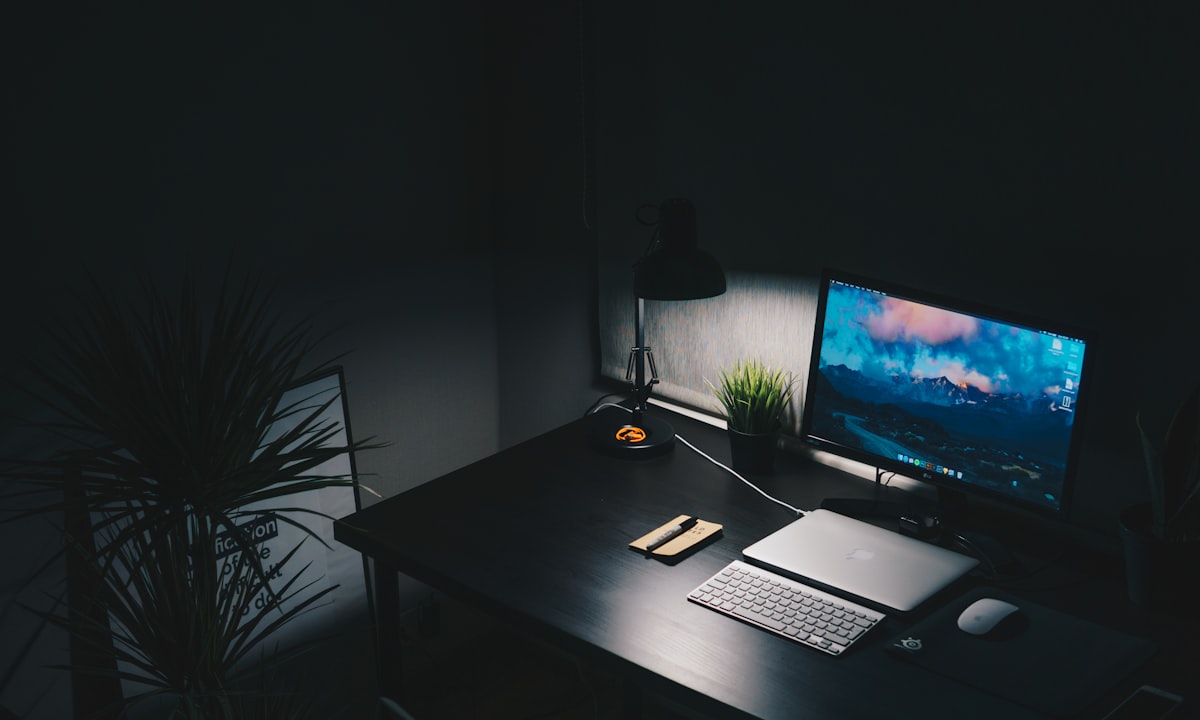
Settings ត្រឹមត្រូវ = FPS រលូន + ឃើញខ្មាំងច្បាស់ — អាវុធសម្ងាត់ដែលអ្នកលេងច្រើននាក់មើលរំលង។ (រូបភាពជាឧទាហរណ៍)
Settings PUBG PC សម្រាប់ FPS ខ្ពស់ និងឃើញខ្មាំងច្បាស់
ហេតុអ្វី Settings សំខាន់ជាងអ្នកគិត?
អ្នកលេងពីរនាក់ជំនាញស្មើគ្នា — ម្នាក់លេង 40 FPS រូបភាពរអាក់រអួល ម្នាក់ទៀត 100+ FPS រលូន។ អ្នកណាឈ្នះ fight? ចម្លើយច្បាស់ណាស់។ FPS ខ្ពស់ = ឃើញចលនាខ្មាំងរលូន, aim ងាយជាង និង input ឆាប់ឆ្លើយតប។
ចំណុចពិសេសរបស់ PUBG គឺ settings ខ្លះ មិនគ្រាន់តែបន្ថែម FPS ទេ — ថែមទាំងធ្វើឲ្យឃើញខ្មាំងច្បាស់ជាងទៀត។ Graphics ស្អាតពេក ពេលខ្លះជាគុណវិបត្តិក្នុងហ្គេមប្រកួតប្រជែង។ តោះមើលថាគួរតម្លើងអ្វី បន្ថយអ្វី។
ការណែនាំតាម Setting សំខាន់ៗ
| Setting | ការណែនាំ | មូលហេតុ |
|---|---|---|
| Shadows | ទាបបំផុត | ស៊ី FPS ខ្លាំង ហើយម្លប់ច្រើនធ្វើឲ្យខ្មាំងពិបាកមើល |
| Effects | ទាប | ផ្សែង/អណ្តាតភ្លើងកាន់តែសាមញ្ញ = FPS រលូនពេល fight |
| Foliage | ទាប | ស្មៅ/គុម្ពតិច = ខ្មាំងដែលពួនក្នុងស្មៅ លេចច្បាស់ជាង |
| Anti-Aliasing | មធ្យមឡើង | ជម្រុញភាពរលោងគែមរូប — ទាបពេក រូបគគ្រើម មើលខ្មាំងឆ្ងាយពិបាក |
| Textures | មធ្យមឡើង | ភាពច្បាស់រូបភាពទូទៅ — ប៉ះពាល់ FPS តិចជាង shadows |
| View Distance | មធ្យម | ប៉ះពាល់តែភាពច្បាស់ទីតាំង/ភូមិសាស្ត្រឆ្ងាយ — មិនប៉ះពាល់ការបង្ហាញតួខ្មាំងទេ |
៦ គន្លឹះកំណត់ Settings ឲ្យត្រូវ
- បន្ថយ Shadows, Effects, Foliage មុនគេ បីនេះគឺជា "អ្នកស៊ី FPS" ធំបំផុត ហើយការបន្ថយវាជួយអ្នកមើលឃើញខ្មាំងច្បាស់ជាងទៀត៖ ម្លប់តិច ស្មៅតិច ផ្សែងសាមញ្ញ — target លេចធ្លោជាង។ នេះជាករណីកម្រដែល "ក្រាហ្វិកអន់ជាង" ស្មើនឹង "អត្ថប្រយោជន៍ច្រើនជាង"។
- រក្សា Anti-Aliasing និង Textures ឲ្យមធ្យមឡើង កុំបន្ថយអ្វីៗគ្រប់យ៉ាងដល់បាត! AA ទាបពេក ធ្វើឲ្យគែមរូបគគ្រើម ហើយខ្មាំងចម្ងាយឆ្ងាយក្លាយជាចំណុចព្រិលៗដែលពិបាកសម្គាល់។ Textures មធ្យមឡើង រក្សាភាពច្បាស់ ដោយ FPS មិនធ្លាក់ខ្លាំង។ គោលដៅគឺ "លឿន ហើយច្បាស់" មិនមែន "លឿន តែមើលអ្វីមិនយល់"។
- View Distance — កុំភ័យតម្លើង មានការយល់ច្រឡំថា view distance ខ្ពស់ ទើបឃើញខ្មាំងឆ្ងាយ។ តាមពិត ការបង្ហាញតួអ្នកលេង (player rendering) មិនអាស្រ័យលើ setting នេះទេ — វាប៉ះពាល់តែភាពច្បាស់នៃអគារ/ភូមិសាស្ត្រឆ្ងាយ។ ដាក់មធ្យមគឺគ្រប់គ្រាន់ — ចំណេញ FPS ដោយមិនបាត់អ្វីសំខាន់។
- Resolution 100% — កុំបន្ថយដាច់ខាត រក្សា render scale/resolution នៅ 100% នៃ resolution ពិតរបស់អេក្រង់។ ការបន្ថយវាបង្កើន FPS មែន តែរូបភាពព្រិលទាំងមូល — ខ្មាំងឆ្ងាយរលាយចូលផ្ទៃខាងក្រោយ។ បើ FPS មិនគ្រប់ បន្ថយ setting ផ្សេងមុន resolution ជានិច្ច។
- FPS Cap — កំណត់ ឬដោះ? បើ FPS អ្នកប្រែប្រួលខ្លាំង (ឧ. 60–140) ការcap នៅកម្រិតដែលម៉ាស៊ីនរក្សាបានស្ថិរភាព ធ្វើឲ្យអារម្មណ៍លេងរលូនជាង FPS ខ្ពស់តែចុះឡើងៗ។ បើម៉ាស៊ីនខ្លាំង រក្សា FPS លើសអេក្រង់បានស្រួល — ដោះ cap ឬ cap ខ្ពស់ក៏បាន។ ស្ថិរភាពសំខាន់ជាងលេខអតិបរមា។
- ផ្គូផ្គង Monitor Hz ជាមួយ FPS អេក្រង់ 60Hz បង្ហាញបានតែ 60 រូបភាព/វិនាទី — FPS 200 ក៏អេក្រង់បង្ហាញ 60 ដដែល (ទោះ input ឆាប់ជាងបន្តិច)។ បើអ្នកមានអេក្រង់ 144Hz ឬខ្ពស់ជាង ត្រូវប្រាកដថាបានកំណត់ Hz ខ្ពស់ក្នុង display settings របស់ Windows ផង — អ្នកខ្លះទិញអេក្រង់ 144Hz តែភ្លេចបើក នៅ 60Hz រហូត!
គន្លឹះពី Noobie GMK៖ ក្រោយប្តូរ settings កុំភ្លេចសាកល្បងក្នុង match ពិត ឬ training mode មុននឹងចូល ranked។ ប្តូរម្តងមួយៗ ហើយសង្កេត — ទើបដឹងថា setting ណាផ្តល់ផលប៉ុនណាលើម៉ាស៊ីនរបស់អ្នកផ្ទាល់ ព្រោះ PC នីមួយៗខុសគ្នា។ កុំចម្លង settings គេទាំងស្រុងដោយមិនសាកល្បង។
សរុប៖ Shadows/Effects/Foliage → ទាប (FPS ឡើង + ឃើញខ្មាំងច្បាស់), AA/Textures → មធ្យមឡើង (រក្សាភាពច្បាស់), View Distance → មធ្យម, Resolution → 100% ជានិច្ច, cap FPS ឲ្យស្ថិរភាព និងពិនិត្យ Monitor Hz ឲ្យបានកំណត់ត្រឹមត្រូវ។ លឿន + ច្បាស់ = ឈ្នះ!
"ម៉ាស៊ីនថ្លៃមិនធានាថាឈ្នះទេ — តែ settings ត្រឹមត្រូវ ធ្វើឲ្យម៉ាស៊ីនដែលអ្នកមាន បញ្ចេញសមត្ថភាពពេញទំហឹង។" — Noobie GMK
ចែករំលែកអត្ថបទនេះ: