← ត្រឡប់ទៅអត្ថបទទាំងអស់
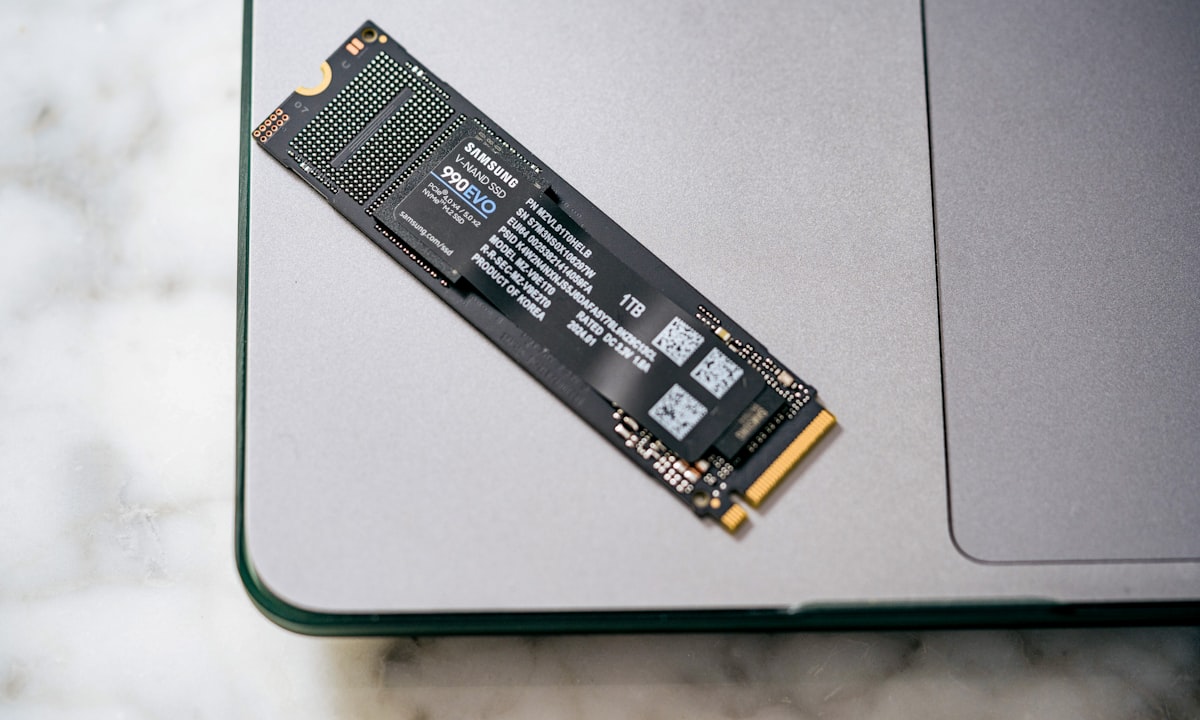
HDD មានចានវិលដូចម៉ាស៊ីនចាក់ថាសបុរាណ — SSD គ្មានអ្វីវិលទាល់តែសោះ។ នោះហើយជាភាពខុសគ្នាទាំងអស់។ (រូបភាពជាឧទាហរណ៍)
SSD vs HDD — ហេតុអ្វី SSD ធ្វើឲ្យកុំព្យូទ័រចាស់ដូចថ្មី
Upgrade មួយដែលដឹងលទ្ធផលភ្លាមៗ
កុំព្យូទ័រចាស់បើកយូរ? បើក Chrome ចាំរាប់ដប់វិនាទី? មុននឹងគិតទិញម៉ាស៊ីនថ្មី សួរសំណួរមួយសិន៖ វានៅប្រើ HDD ឬ? បើមែន ការប្តូរទៅ SSD គឺជា upgrade ដែលផ្លាស់ប្តូរអារម្មណ៍ប្រើប្រាស់ខ្លាំងជាងគេ — ខ្លាំងជាងបន្ថែម RAM ឬ CPU ថ្មីទៅទៀត សម្រាប់ការប្រើប្រាស់ធម្មតា។
HDD (Hard Disk Drive) រក្សាទិន្នន័យលើចានដែកវិល — ក្បាលអានត្រូវ «រត់រក» ទិន្នន័យដូចម្ជុលលើថាសចម្រៀង។ SSD (Solid State Drive) រក្សាលើ chip អេឡិចត្រូនិក — គ្មានផ្នែកណាមួយផ្លាស់ទី ចូលដល់ទិន្នន័យស្ទើរភ្លាមៗ។
អ្វីដែល SSD ផ្លាស់ប្តូរ
- ល្បឿនដែលដឹងជាក់ស្តែង Boot Windows ពីរាប់នាទី មកនៅរាប់វិនាទី។ បើក app ធំៗភ្លាមៗ។ Load map ហ្គេមលឿនជាងគេក្នុងក្រុម។ Copy file ធំៗដែលធ្លាប់ចាំកន្លះម៉ោង មកនៅប៉ុន្មាននាទី។ ភាពខុសគ្នាមិនមែនតួលេខ benchmark ទេ — គឺអារម្មណ៍ប្រើប្រាស់ទាំងមូល។
- ធន់ជាង ព្រោះគ្មានអ្វីវិល HDD ខ្លាចរញ្ជួយ — ទម្លាក់ laptop ពេលចានកំពុងវិល អាចខូចទិន្នន័យទាំងអស់។ SSD គ្មានផ្នែកផ្លាស់ទី ធន់នឹងការរញ្ជួយ ស្ងាត់ស្និទ្ធ និងស៊ីភ្លើងតិចជាង — battery laptop ក៏ជាប់បានយូរជាង។
- តម្លៃក្នុងមួយ GB — HDD នៅថោកជាង ចំណុចដែល HDD នៅឈ្នះ៖ ទំហំធំក្នុងតម្លៃថោក។ ក្នុងថវិកាស្មើគ្នា HDD ឲ្យទំហំច្រើនជាង SSD ច្រើនដង។ ដូច្នេះរូបមន្តពេញនិយម៖ SSD សម្រាប់ system + ហ្គេម, HDD សម្រាប់ផ្ទុក file ធំៗ។
- NVMe vs SATA — ខុសគ្នាត្រង់ណា? SSD មានពីរប្រភេទធំៗ៖ SATA (រាងដូច HDD តូច ភ្ជាប់ខ្សែដដែល — ល្អសម្រាប់ upgrade ម៉ាស៊ីនចាស់) និង NVMe M.2 (រាងដូចបន្ទះឈីបតូច ដោតចូល slot លើ motherboard — លឿនជាង SATA ច្រើនដង)។ សម្រាប់ប្រើធម្មតា SATA SSD ក៏ដឹងថាលឿនខ្លាំងហើយ — សំខាន់គឺចាកចេញពី HDD។
- ផ្លូវ Upgrade សម្រាប់ Laptop ចាស់ Laptop ចាស់ភាគច្រើនអាចដក HDD ចេញ ដាក់ SATA SSD ចូលជំនួស — ហើយខ្លះមាន slot M.2 បន្ថែមផង។ ពិនិត្យម៉ូដែលម៉ាស៊ីនអ្នកមុនទិញ ថាគាំទ្រប្រភេទណា។ ការដំឡើងមិនពិបាកទេ ប៉ុន្តែបើមិនច្បាស់ ឲ្យហាងជំនាញធ្វើ — ចំណាយបន្តិច ប៉ុន្តែសុវត្ថិភាព។
- HDD នៅមានតួនាទី — ផ្ទុកយូរអង្វែង វីដេអូចាស់ រូបភាព backup ឯកសារធំៗដែលមិនបើកញឹកញាប់ — HDD ធ្វើការនេះបានល្អ ក្នុងតម្លៃថោក។ កុំចាយលុយ SSD ធំៗសម្រាប់ file ដែលបើកមួយឆ្នាំម្តង។
មុន upgrade — Backup សិន! ការប្តូរ drive មានហានិភ័យបាត់ទិន្នន័យ បើធ្វើខុសជំហាន។ Copy file សំខាន់ៗទៅ drive ខាងក្រៅ ឬ cloud មុននឹងចាប់ផ្តើម។ ហើយ HDD ចាស់ដែលដកចេញ កុំទាន់លុប — ទុកវាជា backup បន្ថែមមួយរយៈសិន។
ចំណាំពី SSD ថោកហួសហេតុ៖ ដូច powerbank ដែរ SSD ក្លែងក្លាយមានច្រើននៅទីផ្សារ — ទំហំក្លែង (សរសេរ 1TB តែផ្ទុកបានតិច) ឬល្បឿនយឺតខុសពីផ្សាយ។ ទិញពីហាងទុកចិត្តបាន និងម៉ាកដែលស្គាល់ ហើយសាកតេស្តទំហំពិតក្រោយទិញ។
សរុប៖ ម៉ាស៊ីនចាស់ + HDD + យឺត = ប្តូរទៅ SSD មុនគេ។ System និងហ្គេមដាក់លើ SSD; file ធំៗផ្ទុកយូរដាក់លើ HDD។ Laptop ចាស់ពិនិត្យ slot មុនទិញ។ Backup ជានិច្ចមុនប្តូរ drive។
"មនុស្សច្រើនគិតថាកុំព្យូទ័រខ្លួនចាស់ពេកហើយ — តាមពិត វាគ្រាន់តែរង់ចាំ SSD មួយប៉ុណ្ណោះ។" — Noobie GMK
ចែករំលែកអត្ថបទនេះ: